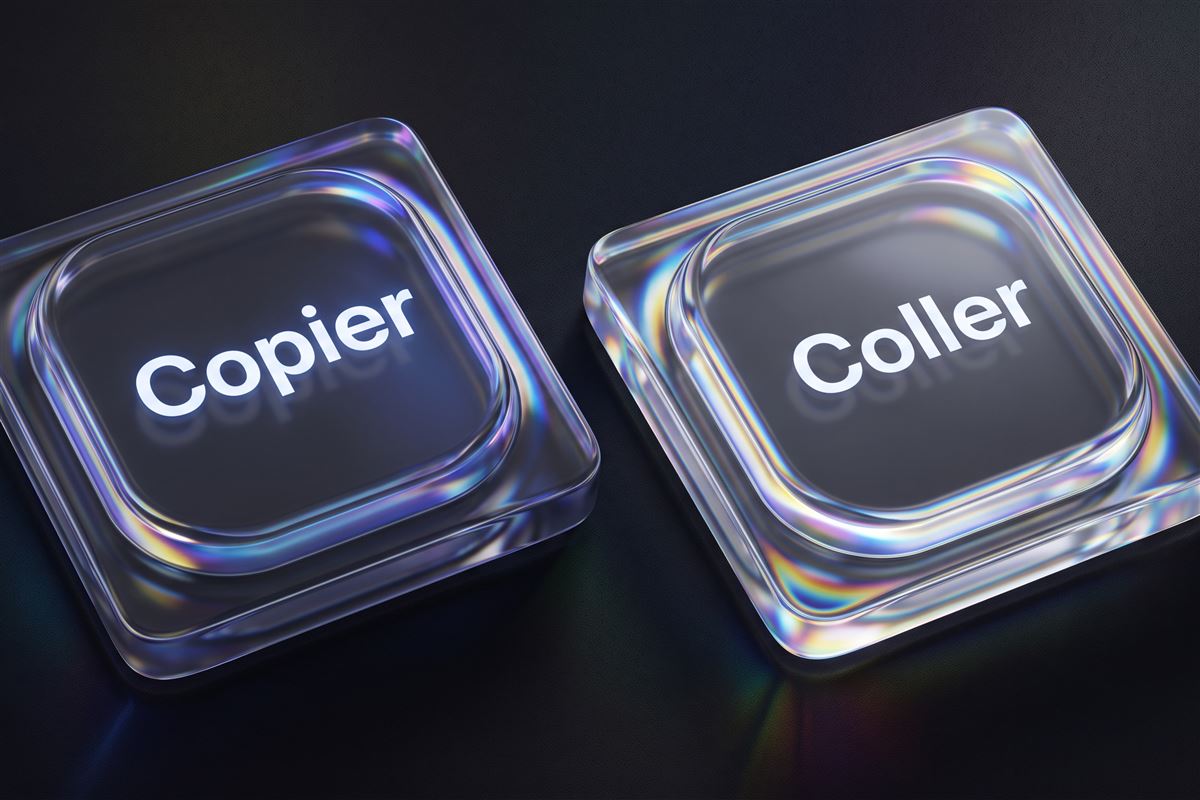
Marre de perdre vos textes copiés ? Découvrez comment activer l’historique du presse-papiers et faire un copier-coller multiple sur Windows et Mac.
Introduction
Nous avons tous connu cette frustration : au beau milieu d’une série de tâches informatiques, vous copiez un lien important, puis une phrase, pour finalement réaliser que la première information a été écrasée par la seconde.
Par défaut, la fonction copier-coller classique de nos ordinateurs ne retient qu’un seul élément à la fois. Pourtant, il existe des solutions simples pour conserver une mémoire de vos textes, images et liens afin de les réutiliser à l’envi. C’est ce que l’on appelle l’historique du presse-papiers. Et on vous explique comment l’utiliser sur PC et PC portable, et quelles sont les alternatives sur la gamme Mac d’Apple.
Comment activer et accéder à l’historique du presse-papiers sur Windows 10 ou Windows 11 ?
Microsoft a intégré une gestion avancée du copier-coller depuis Windows 10, largement perfectionnée sous Windows 11. Cet outil natif est un véritable gain de temps pour la bureautique quotidienne.
Le raccourci incontournable pour accéder au presse-papiers : Windows + V
Oubliez le traditionnel Ctrl + C / Ctrl + V. Pour accéder à vos copies multiples, la magie opère avec un autre raccourci.
-
Appuyez simultanément sur la touche Windows (celle présentant 4 carrés blancs, généralement à côté de la touche Alt en bas à gauche de votre clavier, comme montré un peu plus bas) et la touche V de votre clavier.
-
Si c’est votre première utilisation, une petite fenêtre s’ouvrira vous proposant d' »Activer l’historique du presse-papiers ». Cliquez sur le bouton.
-
À partir de maintenant, chaque fois que vous copiez un texte ou une image, l’élément s’ajoute à cette liste.
-
Pour coller un élément ancien, faites simplement Windows + V, naviguez dans la liste et cliquez sur le bloc de votre choix.

Epingler et synchroniser ses données sur PC
Le presse-papiers de Windows ne se contente pas de mémoriser vos 25 derniers éléments. Dans la fenêtre Windows + V, vous remarquerez une petite icône en forme de punaise à côté de chaque élément copié. En cliquant dessus, vous épinglez l’information. Même si vous redémarrez votre PC ou effacez l’historique, ce texte restera sauvegardé. Une astuce redoutable pour garder sous la main une adresse postale, un numéro de SIRET, des templates d’emails ou des prompts destinés à l’intelligence artificielle, par exemple.
De plus, si vous possédez plusieurs PC connectés au même compte Microsoft, vous pouvez partager ce presse-papiers. Rendez-vous dans Paramètres > Système > Presse-papiers et activez la « Synchronisation sur les appareils ». Un texte copié sur votre ordinateur de bureau pourra être collé instantanément sur votre PC portable.
Et côté smartphone, existe-t-il un historique du presse-papiers sur Android ?
Le copier coller existe sur smartphone y compris de façon multiple, et la bonne nouvelle est qu’il est très simple d’accès. Contrairement aux ordinateurs, sur Android, l’historique n’est pas géré par un raccourci système, mais directement par votre application de clavier. Sur la grande majorité des smartphones, c’est Gboard (le clavier Google par défaut) qui intègre cette fonctionnalité. Voici comment y accéder en quelques secondes :
-
Ouvrez une application (Messages, Notes, navigateur) et tapotez une zone de texte pour faire apparaître le clavier.
-
Dans la barre d’outils située juste au-dessus des lettres, cherchez l’icône en forme de presse-papiers (un petit bloc-notes) et appuyez dessus.
-
Lors de la première utilisation, appuyez sur le bouton « Activer le presse-papiers ».
-
Vous avez désormais accès à vos copies récentes.
Tout comme sur Windows, l’astuce de productivité ultime consiste à faire un appui long sur un texte de votre historique pour l’épingler. Par défaut, Android efface les éléments non épinglés au bout d’une heure pour protéger votre vie privée. A noter : si vous utilisez un smartphone Samsung avec le clavier natif de la marque, la manipulation est exactement la même, l’icône se trouvant également dans la barre supérieure du clavier.

Mac : comment faire plusieurs copier-coller sans historique natif ?
Si l’écosystème Apple brille par la fluidité de son écosystème (le presse-papiers universel permet de copier sur iPhone et de coller sur un MacBook), macOS souffre sur cette question précise d’une lacune historique : il ne conserve que le tout dernier élément copié. Impossible d’afficher un historique natif.
Maccy et Paste : les meilleures applications de presse-papiers
Pour contourner cette limite sur Mac, il faut se tourner vers des applications tierces. Elles s’installent en quelques secondes et transforment radicalement votre façon de travailler.
-
Maccy : c’est la solution la plus légère, open-source et gratuite (si téléchargée via leur site web). Elle se loge discrètement dans votre barre des menus en haut de l’écran. Un simple raccourci clavier (Cmd + Maj + C par défaut) fait apparaître tout votre historique sous forme de liste minimaliste. Idéal pour ceux qui cherchent la vitesse pure.
-
Paste : si vous préférez une interface visuelle léchée, Paste est la référence. L’application affiche un carrousel très esthétique en bas de votre écran affichant des aperçus riches de vos liens, images et textes copiés. C’est un outil payant (disponible sur l’App Store ou via l’abonnement Setapp), mais son intégration visuelle avec macOS justifie l’investissement pour les utilisateurs intensifs.
Existe-t-il un historique du presse-papiers sur iPhone ?
Contrairement à Android et Windows, l’iPhone (iOS) ne propose aucun historique de presse-papiers natif. Le système d’Apple est strict : il ne mémorise que le tout dernier élément copié. Toute nouvelle copie écrase irrémédiablement la précédente. Cependant, pour un utilisateur Apple, il existe deux moyens d’optimiser cette fonction :
-
Le presse-papiers universel (natif) : s’il n’y a pas d’historique, la magie de l’écosystème Apple réside dans la continuité. Si le Wi-Fi, le Bluetooth et Handoff sont activés, un texte copié sur votre iPhone peut être collé instantanément sur votre Mac ou votre iPad (et inversement). Et la fonction sera même bientôt disponible pour transférer le contenu d’un iPhone vers un PC Windows.
-
Les claviers et applications tierces : pour obtenir un véritable historique (copier-coller multiple) sur iOS, il faut installer une application. L’application Paste (déjà mentionnée pour le Mac) possède une excellente version iOS qui synchronise vos historiques entre tous vos appareils Apple. L’autre solution gratuite consiste à installer un clavier tiers comme Microsoft SwiftKey, qui intègre son propre gestionnaire de presse-papiers directement au-dessus des touches, un peu à la manière de Gboard sur Android.
Gagnez en productivité : l’importance de votre équipement
Maîtriser les raccourcis de son système d’exploitation est une première étape, mais l’optimisation matérielle fait souvent la différence pour un flux de travail fluide. Les professionnels qui jonglent avec des dizaines d’onglets, de tableurs et de logiciels de montage le savent : le clavier et la souris sont les vrais chefs d’orchestre du copier-coller.
L’investissement dans une souris ergonomique pensée pour la productivité, comme la célèbre gamme Logitech MX Master 3S, change la donne. Grâce à leurs logiciels dédiés (Logi Options+), vous pouvez attribuer des actions complexes aux boutons latéraux. D’un simple clic du pouce, vous pouvez appeler l’historique du presse-papiers sans même toucher votre clavier. De la même manière, les claviers programmables modernes permettent de créer des macros dédiées pour automatiser vos tâches rébarbatives et accélérer considérablement l’intégration de données multiples.
À partir de 49,99€
En stock
Acheter sur Fnac.com
À partir de 99,99€
Voir sur Fnac.com
À partir de 149,99€
En stock
Acheter sur Fnac.com
À partir de 69,99€
En stock
Acheter sur Fnac.com

Conseiller Fnac.com