Le mode sombre économise-t-il vraiment la batterie de votre smartphone ? Ecran OLED vs LCD : découvrez comment cette option peut vous permettre de gagner jusqu’à 30% d’autonomie.
Introduction
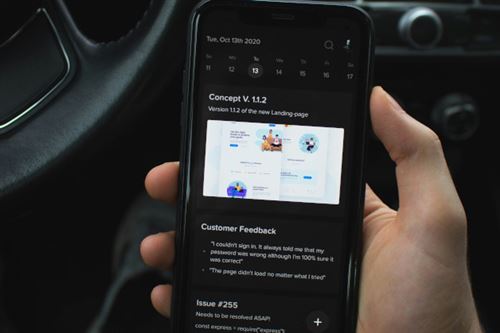
C’est une petite option qui est rapidement devenue indispensable à ceux n’appréciant que moyennement la luminosité crue d’un écran de smartphone droit dans les mirettes. Le « dark mode », ou mode sombre en version française, est un changement d’interface aujourd’hui disponible dans la plupart des applications, messageries et même systèmes d’exploitation, faisant simplement passer le fond de l’écran sur des tons plus obscurs. Il permet notamment un plus grand confort de lecture, une limitation de la fatigue oculaire, et un gain d’autonomie pour ce qui concerne la batterie. Mais ce gain est-il vraiment significatif ? On fait le point.
Pourquoi utiliser le mode sombre fait du bien à votre écran ?
Pour comprendre l’impact du « dark mode » sur votre autonomie, il faut d’abord regarder sous le capot de votre smartphone, et plus précisément la technologie de sa dalle, autrement dit son écran. Car tous ne gèrent pas la lumière de la même façon. Et il faut savoir qu’aujourd’hui, l’immense majorités des écrans de smartphones sont des technologies OLED ou LCD.
Quelle est la différence entre un écran OLED et un écran LCD ?
Sur le marché des smartphones, deux grandes familles d’écrans cohabitent. Leur fonctionnement détermine directement si le mode sombre vous sera utile :
-
Les écrans LCD : ils utilisent un panneau de rétroéclairage global. Qu’ils affichent du blanc éclatant ou du noir profond, le panneau lumineux derrière l’écran reste allumé en permanence. Afficher du noir demande donc autant d’énergie qu’afficher du blanc.
-
Les écrans OLED (et AMOLED) : ici, chaque pixel produit sa propre lumière. Pour afficher du noir, le pixel s’éteint tout simplement. C’est ce qu’on appelle les « noirs véritables ». Un pixel éteint ne consommant pas d’électricité, afficher une majorité de pixels noirs permet de soulager considérablement la batterie.
Le mode sombre permet-il vraiment de gagner de l’autonomie ?
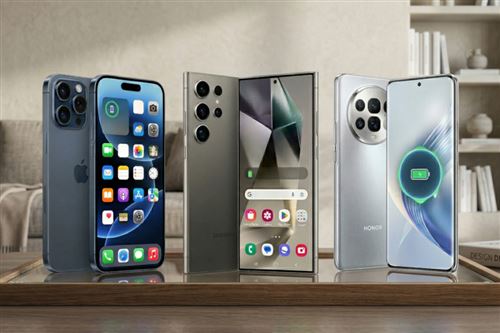
La réponse est oui, à condition d’avoir un écran OLED (qui équipe aujourd’hui la majorité des smartphones milieu et haut de gamme comme les iPhone récents ou les Samsung Galaxy S).
Quels sont les réels gains de batterie constatés ?
L’économie de batterie n’est pas magique, elle dépend directement de vos habitudes d’utilisation et surtout, de la luminosité de votre écran :
-
Luminosité à 30-50% (usage intérieur standard) : l’économie de batterie oscille entre 3 et 9%. C’est un gain marginal, mais toujours bon à prendre en fin de journée.
-
Luminosité à 100% (usage en plein soleil) : c’est ici que la magie opère. Le mode sombre peut vous faire économiser entre 20% et 30% de batterie. À pleine puissance, les pixels blancs consomment énormément sur un écran OLED. Les éteindre via le mode sombre fait une différence spectaculaire.
Pourquoi activer le mode sombre au-delà de la question de la batterie ?
Même si votre smartphone n’est pas équipé d’un écran OLED, il existe d’autres raisons très valables d’adopter le côté obscur de votre interface.
Le mode sombre protège-t-il vraiment vos yeux ?
L’exposition prolongée aux écrans fatigue les yeux. Le mode sombre réduit l’éblouissement général de l’écran, ce qui est particulièrement apaisant lorsque vous consultez votre téléphone dans la pénombre, le soir dans votre lit ou tôt le matin. Si le mode sombre ne remplace pas un filtre anti-lumière bleue pour le sommeil, il limite drastiquement la fatigue visuelle (la sécheresse oculaire et les maux de tête) en réduisant le contraste violent entre un écran blanc et une pièce sombre.
Comment activer ou désactiver le mode sombre sur votre écran ?
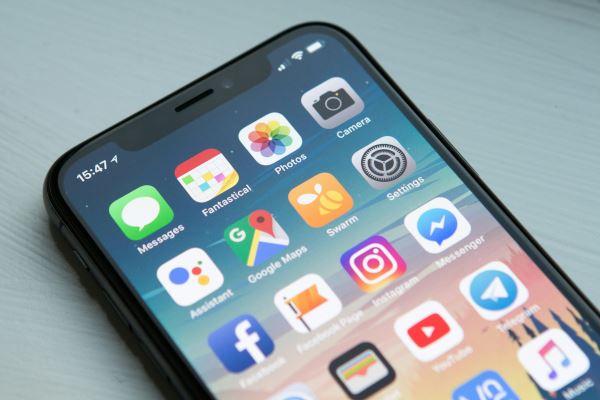
Vous êtes convaincu et souhaitez préserver votre batterie (ou vos yeux) ? Voici comment l’activer rapidement selon votre système d’exploitation.
Comment l’activer sur un iPhone (iOS) ?
-
Ouvrez l’application Réglages de votre iPhone.
-
Faites défiler la page et appuyez sur Luminosité et affichage.
-
Dans la section Apparence située tout en haut, cochez l’option Sombre.
Astuce : vous pouvez activer l’option « Automatique » pour que le mode sombre s’active seul au coucher du soleil.
Comment l’activer sur un smartphone Android ?
-
Allez dans les Paramètres de votre téléphone Android.
-
Appuyez sur la rubrique Écran (ou Affichage selon la marque de votre smartphone).
-
Sélectionnez l’option Thème sombre ou Mode sombre pour l’activer immédiatement.
Astuce : un raccourci est souvent disponible directement en faisant glisser le menu déroulant du haut vers le bas de votre écran.
Comment activer le mode sombre sur vos applications préférées
Même si vous avez activé le mode sombre dans les réglages généraux de votre smartphone (iOS ou Android), certaines applications nécessitent une manipulation manuelle pour basculer vers l’affichage noir. Voici comment procéder pour les plus populaires.
Comment mettre le mode sombre sur Snapchat ?
-
Ouvrez Snapchat et appuyez sur l’icône de votre profil (ou Bitmoji) en haut à gauche.
-
Appuyez sur l’icône des Réglages (la roue crantée) en haut à droite.
-
Descendez jusqu’à la section Mon compte et sélectionnez Apparence de l’application.
-
Cochez l’option Toujours sombre pour valider ce choix.
Comment mettre le mode sombre sur Instagram ?
-
Rendez-vous sur votre profil Instagram (en bas à droite).
-
Ouvrez le menu (les trois lignes horizontales en haut à droite).
-
Allez dans Paramètres et confidentialité (ou Paramètres).
-
Faites défiler jusqu’à la section Votre application et vos médias, puis appuyez sur Accessibilité et choisissez Mode sombre.
-
Sélectionnez Activé.
Comment mettre le mode sombre sur Facebook ?
-
Ouvrez l’application Facebook et appuyez sur votre photo de profil (le menu en bas à droite sur iPhone, ou en haut à droite sur Android).
-
Déroulez la page et appuyez sur Paramètres et confidentialité, puis sur Paramètres.
-
Dans la section Préférences, cherchez et sélectionnez Mode sombre.
-
Cochez l’option Activé (ou Système si vous préférez qu’il suive l’horloge de votre téléphone).
Comment mettre le mode sombre sur Google ?
-
Ouvrez l’application Google sur votre smartphone.
-
Appuyez sur votre photo de profil en haut à droite.
-
Sélectionnez Paramètres, puis allez dans la rubrique Général.
-
Appuyez sur Thème et sélectionnez Sombre (ou Paramètre par défaut du système).
Comment mettre le mode sombre sur WhatsApp ?
-
Ouvrez WhatsApp et allez dans les Paramètres (en bas à droite sur iOS, ou via les trois petits points en haut à droite sur Android).
-
Appuyez sur la rubrique Discussions.
-
Sélectionnez Thème.
-
Choisissez l’option Sombre et validez avec OK. L’arrière-plan de vos conversations passera immédiatement au noir ou gris très foncé.

Conseiller Fnac.com