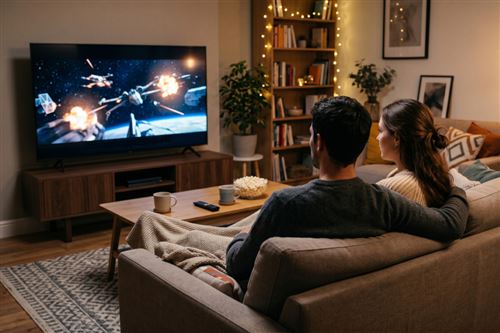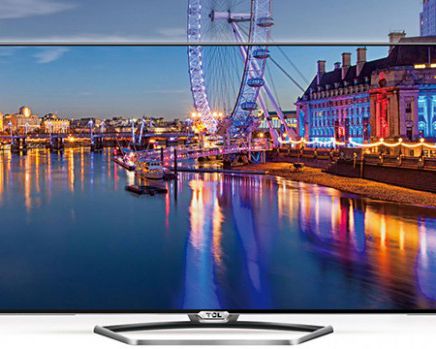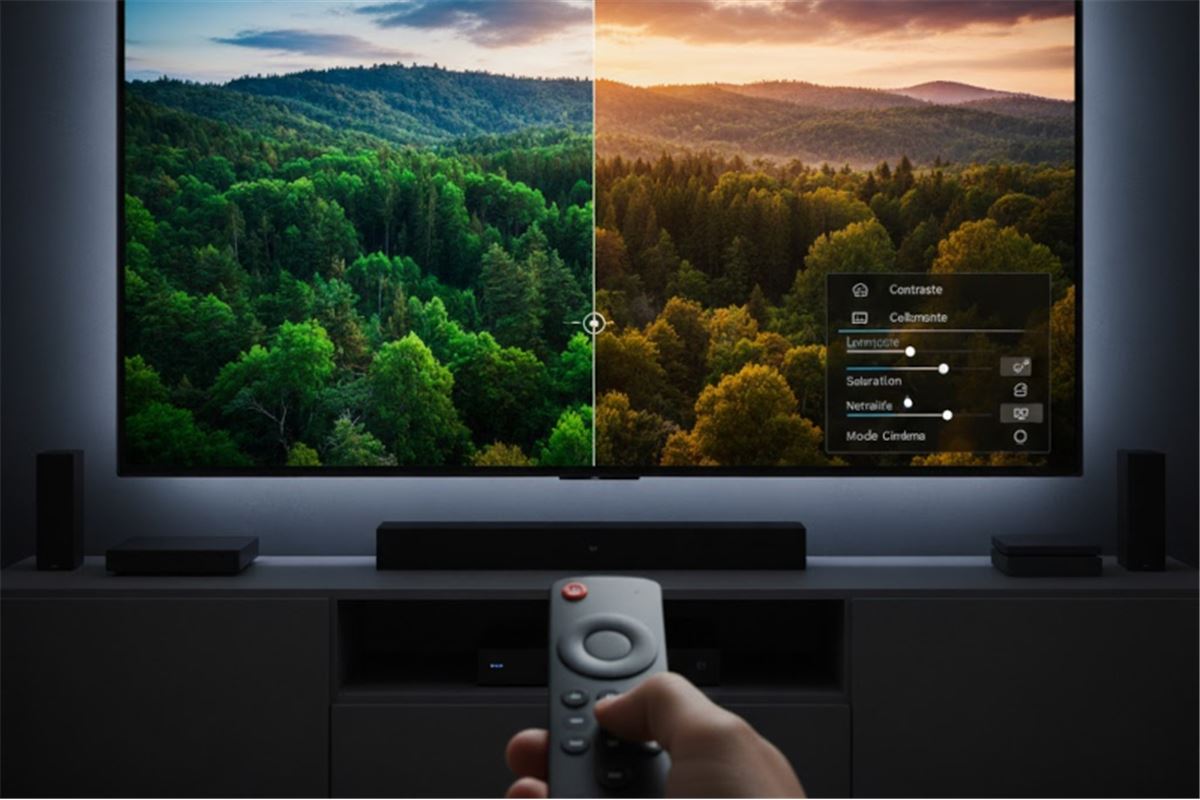
Votre image TV vous semble terne ou agressive ? Nous vous guidons pas à pas pour régler le contraste, la luminosité et les couleurs de votre téléviseur pour une qualité parfaite.
Introduction
Vous venez de déballer votre nouveau téléviseur 4K ou 8K, et pourtant, l’image vous semble étrange. Les couleurs sont trop vives, les scènes sombres sont illisibles ou les visages ont l’air de cire. Rassurez-vous, ce n’est pas (forcément) votre TV qui pose problème, mais ses réglages par défaut.
Conçus pour impressionner en magasin sous des néons agressifs, ces réglages d’usine sont rarement adaptés à votre salon. Bien régler l’image de sa télévision est essentiel pour profiter pleinement de vos films, séries et jeux vidéo.
Pourquoi les réglages d’usine ne sont pas vos amis
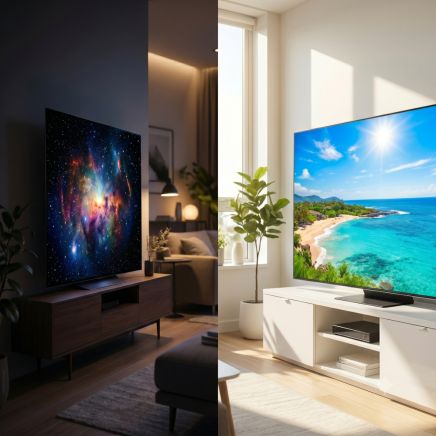
Les fabricants de téléviseurs (Samsung, LG, Sony, Hisense…) configurent leurs appareils avec un mode « Dynamique » ou « Vif » par défaut. Le but ? Attirer l’œil en rayon face à la concurrence. Ce mode pousse la luminosité et le contraste au maximum, sature les couleurs et applique souvent une température de couleur très froide (bleutée).
Chez vous, dans un environnement plus sombre, ce réglage est fatigant pour les yeux, dénature l’œuvre originale et consomme plus d’énergie. Un bon réglage vise l’équilibre et la fidélité.
Avant de commencer : le mode d’image, votre meilleur allié
Avant de plonger dans les réglages manuels, la solution la plus simple et la plus efficace est de changer le « mode d’image » (parfois appelé « preset » ou « scène »). Vous le trouverez facilement dans le menu principal des réglages de votre TV.
-
Standard : Un compromis passe-partout, souvent encore un peu trop lumineux et froid.
-
Dynamique / Vif : À éviter absolument.
-
Sport : Augmente la luminosité et fluidifie le mouvement, mais peut créer des artefacts.
-
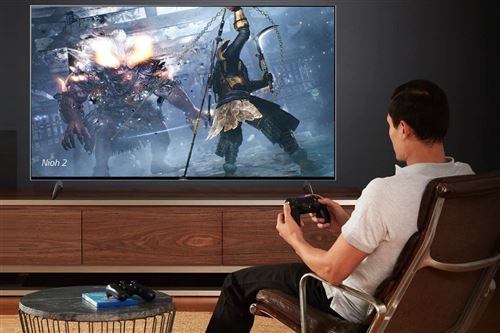
Jeu : Essentiel si vous jouez. Il réduit le temps de réponse (input lag) en coupant les traitements d’image superflus.
-
Cinéma / Film (ou « Filmmaker Mode ») : C’est le Graal ! Ce mode est celui qui se rapproche le plus des standards de l’industrie du cinéma. Il désactive les traitements artificiels (comme l’effet « soap opera »), adopte une température de couleur chaude (plus naturelle) et équilibre le contraste.
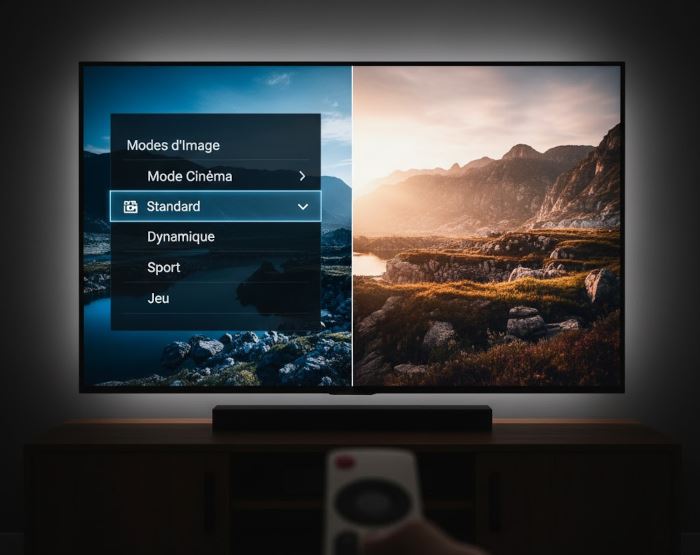
Notre conseil : Pour 90% de vos usages (films, séries, émissions), passez en mode Cinéma ou, si vous l’avez, en Filmmaker Mode. C’est la meilleure base de départ.
Le réglage manuel : guide pas à pas pour aller plus loin
Si le mode Cinéma ne vous convient pas totalement ou si vous êtes un perfectionniste, voici comment affiner les réglages de base manuellement.
1. La Luminosité (ou Rétroéclairage)
Ce réglage contrôle l’intensité lumineuse globale de l’écran. Il ne modifie pas les noirs, seulement la puissance de la « lampe » (LED ou OLED) derrière la dalle.
-
Comment régler : Adaptez-le à votre environnement. Si vous regardez la TV en pleine journée dans une pièce très éclairée, augmentez-la. Si vous êtes dans le noir complet, baissez-la pour ne pas être ébloui et obtenir de meilleurs noirs.
2. Le Contraste
Le contraste gère le niveau de blanc le plus élevé de l’image (l’éclat). Un contraste trop élevé « brûle » les détails dans les zones claires (un nuage devient une simple tache blanche).
-
Comment régler : Utilisez une image avec des zones très lumineuses (neige, ciel nuageux, chemise blanche). Montez le contraste jusqu’à ce que vous commenciez à perdre des détails, puis redescendez d’un cran.
3. Le Niveau de noir (parfois appelé « Luminosité » à tort)
C’est LE réglage le plus important. Il détermine le niveau de noir le plus bas. S’il est mal réglé, deux problèmes surviennent :
-
Trop bas : Vous « bouchez » les noirs. Vous perdez tous les détails dans les scènes sombres (impossible de voir ce qui se cache dans l’ombre).
-
Trop haut : Les noirs deviennent grisâtres, l’image semble délavée et sans profondeur.
-
Comment régler : Affichez une scène de film très sombre (type The Batman ou la mythique bataille de Winterfell dans Game of Thrones). Baissez le réglage jusqu’à ce que les noirs soient profonds, mais en vous assurant de toujours distinguer les détails dans les ombres (plis d’un costume noir, cheveux foncés…).
4. Les Couleurs (Saturation)
Ce réglage gère l’intensité des couleurs. Les réglages d’usine ont tendance à les saturer, donnant des pelouses fluo et des visages rouges.
-
Comment régler : Le meilleur indicateur est la peau humaine. Trouvez un gros plan sur un visage. Les couleurs doivent paraître naturelles, ni trop ternes ni « coup de soleil ». Baissez la saturation jusqu’à ce que les visages soient réalistes.
5. La Netteté (Piqué)
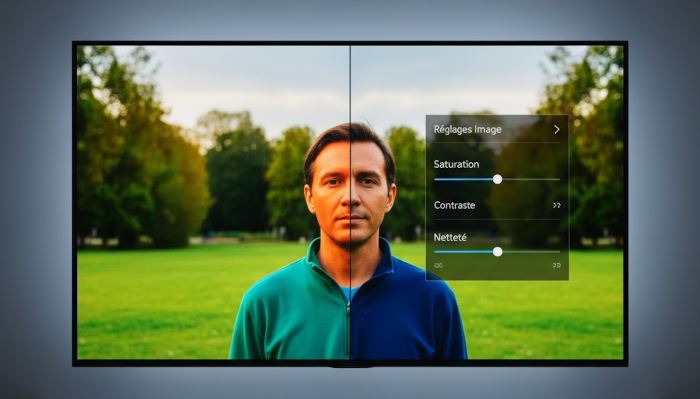
On pourrait croire que plus c’est net, mieux c’est. C’est faux. La « netteté » est un traitement artificiel qui force les contours des objets. Poussé trop haut, il crée un « bruit » numérique, des artefacts et un halo blanc disgracieux autour des silhouettes.
- Comment régler : Les sources HD et 4K modernes sont déjà très nettes. Il est souvent conseillé de baisser ce réglage assez bas, voire de le mettre à zéro sur certaines marques, pour une image plus douce et naturelle.
Les réglages avancés à désactiver (pour les puristes)
Enfin, fouillez dans les sous-menus « avancés » ou « options d’image » pour désactiver les traitements qui dénaturent l’image :
-
Compensation / Fluidité de mouvement : C’est ce qui crée « l’effet soap opera » (mouvements trop fluides, non naturels au cinéma). Désactivez-le ou mettez-le au minimum (sauf pour le sport).
-
Réduction du bruit (NR) / MPEG : Utile à l’époque des signaux TNT de mauvaise qualité, ce filtre lisse l’image mais fait perdre énormément de détails sur les sources 4K ou Blu-ray. Désactivez-le.
-
Contraste dynamique / Amélioration des contrastes : Cela modifie le contraste à la volée et fausse l’équilibre voulu par le réalisateur. À désactiver pour une image fidèle.
N’oubliez pas le son !
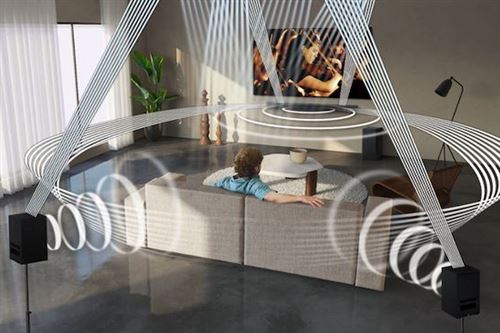
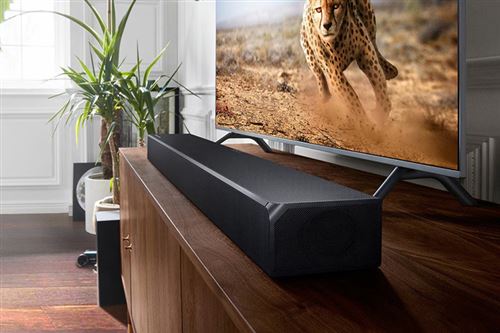
Vous avez désormais une image parfaite, mais elle ne représente que 50% de l’expérience. Le son intégré des téléviseurs, même haut de gamme, est souvent médiocre car les écrans sont trop fins. Pour une immersion complète, envisagez une barre de son. Elle transformera radicalement vos soirées cinéma.
Conclusion
Bien régler son téléviseur demande un peu de temps, mais le résultat en vaut la peine. Retenez ceci : commencez par le mode Cinéma ou Filmmaker, ajustez le Niveau de noir (le plus important) et la Luminosité (rétroéclairage) à votre pièce, et faites confiance à la couleur des visages pour la Saturation.
Et si, malgré tous ces réglages, l’image ne vous satisfait toujours pas, c’est peut-être le signe qu’il est temps de découvrir les nouvelles technologies QLED ou OLED sur Fnac.com !

expert High Tech sur Fnac.com