Vous utilisez Windows 11 tous les jours, mais êtes-vous certain d’exploiter tout son potentiel ? Au-delà de son design repensé et de son menu Démarrer centré, le système d’exploitation de Microsoft cache de nombreux outils méconnus qui peuvent radicalement améliorer votre productivité et votre confort d’utilisation. Nous vous plongeons dans les coulisses de Windows 11 pour vous révéler les fonctionnalités que vous devriez adopter dès aujourd’hui.
Introduction
Que vous veniez de déballer un nouveau PC portable ou que vous ayez simplement mis à jour votre machine, ces astuces transformeront votre expérience quotidienne.
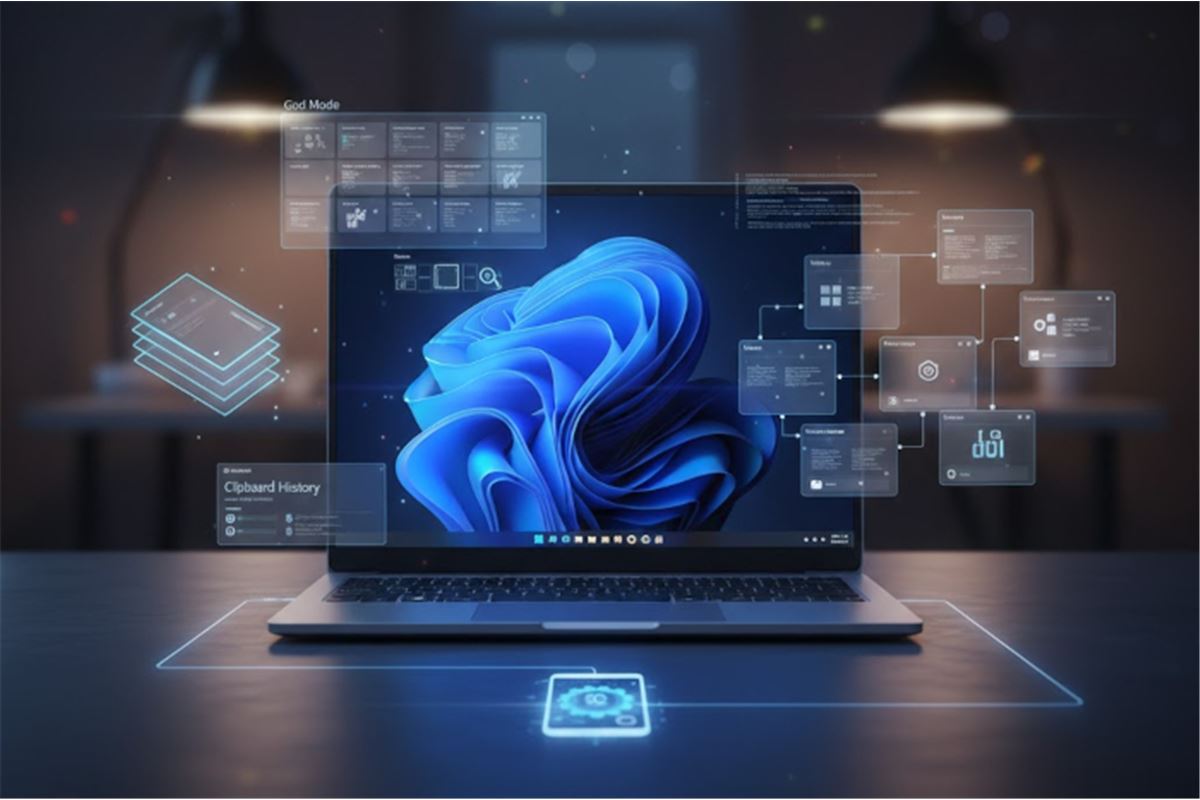
1. L’historique du presse-papiers (Win + V) : votre nouvelle mémoire
C’est sans doute la fonctionnalité la plus révolutionnaire que vous n’utilisez peut-être pas. Vous connaissez le « Ctrl + C » (copier) et « Ctrl + V » (coller). Mais que faites-vous lorsque vous avez copié un élément, puis un autre ? Le premier est écrasé.
Oubliez cette frustration. Activez l’historique du presse-papiers !
-
Comment faire ? Appuyez sur Touche Windows + V. Une fenêtre s’ouvre. Si c’est la première fois, Windows vous proposera de l’activer. Faites-le.
-
À quoi ça sert ? Désormais, chaque fois que vous copierez du texte, un lien ou même une image, ils seront stockés dans cette fenêtre. En appuyant à nouveau sur Win + V, vous verrez la liste de tout ce que vous avez copié récemment et pourrez choisir quoi coller. C’est un gain de temps immense, notamment pour remplir des formulaires ou rédiger des rapports. C’est une astuce aussi fondamentale que de savoir utiliser « Cc » et « Cci » dans un mail.
2. Snap Layouts et Snap Groups : le multitâche organisé
Si vous travaillez avec plusieurs fenêtres ouvertes, vous passez votre temps à les redimensionner. Windows 11 a la solution parfaite : les « Snap Layouts » (ou « Ancrage »).
-
Comment faire ? Survolez simplement le bouton « Agrandir » (le carré, en haut à droite) d’une fenêtre. Un petit menu apparaît, vous proposant différentes dispositions pour diviser votre écran (en deux, trois ou quatre zones).
-
La fonction « cachée » (Snap Groups) : Le vrai secret, ce sont les « Snap Groups ». Une fois que vous avez organisé vos fenêtres (par exemple, Word à gauche, Chrome à droite), si vous réduisez l’une d’elles, survolez l’icône de l’application dans la barre des tâches. Windows vous proposera de restaurer non pas une seule fenêtre, mais le groupe entier tel que vous l’aviez agencé. C’est incroyablement pratique sur un écran PC externe ou un ultra-portable à haute résolution.
3. Le « God Mode » : l’accès ultime à tous les réglages
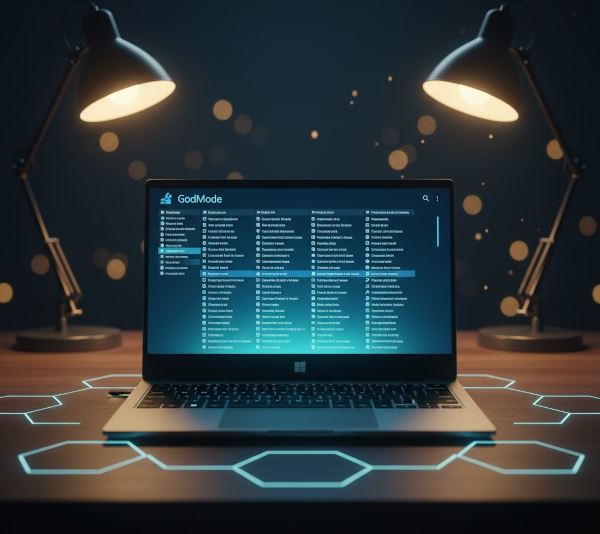
Pour les utilisateurs qui aiment avoir le contrôle total, le « God Mode » est un classique indémodable. Il ne s’agit pas d’une fonction à activer, mais d’un dossier spécial qui regroupe en un seul endroit des centaines de paramètres avancés, bien au-delà du panneau de configuration classique.
-
Comment faire ?
-
Faites un clic droit sur votre Bureau et choisissez « Nouveau » > « Dossier ».
-
Renommez ce nouveau dossier avec la chaîne de caractères exacte suivante : GodMode.{ED7BA470-8E54-465E-825C-99712043E01C}
À quoi ça sert ? L’icône du dossier va changer. En double-cliquant dessus, vous accédez à une liste complète de tous les réglages imaginables (gestion de l’alimentation, options des dossiers, pare-feu…). C’est le paradis pour optimiser un PC gaming ou un poste de travail.
4. Le Verrouillage dynamique : la sécurité sans effort
Vous vous levez souvent de votre bureau en oubliant de verrouiller votre session (Windows + L) ? Le Verrouillage dynamique (Dynamic Lock) utilise votre smartphone pour le faire à votre place.
-
Comment faire ?
-
Assurez-vous que votre smartphone est appairé en Bluetooth à votre PC.
-
Allez dans « Paramètres » > « Comptes » > « Options de connexion ».
-
Descendez jusqu’à « Verrouillage dynamique » et cochez la case « Autoriser Windows à verrouiller automatiquement votre appareil lorsque vous êtes absent ».
À quoi ça sert ? Lorsque vous vous éloignez de votre PC avec votre smartphone, Windows détecte que le signal Bluetooth faiblit et verrouille automatiquement votre session après une minute. Sécurité et tranquillité d’esprit garanties.
5. Les Bureaux virtuels : un espace pour chaque tâche
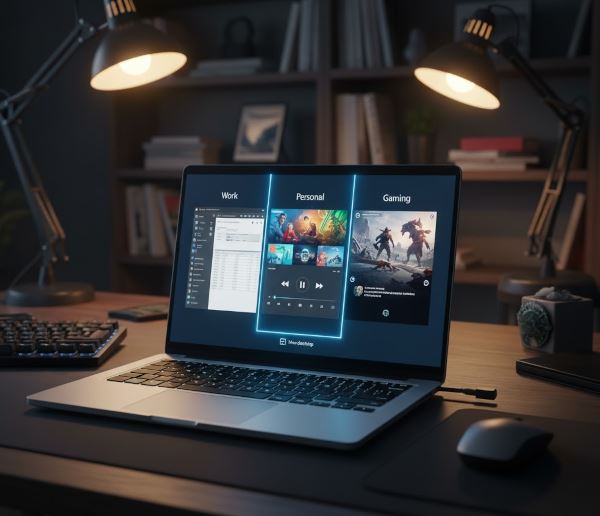
Vous jonglez entre votre travail, vos projets personnels et votre navigation loisir sur le même PC ? Les Bureaux virtuels vous permettent de créer des espaces de travail séparés et organisés.
-
Comment faire ?
-
Cliquez sur l’icône « Affichage des tâches » dans la barre des tâches (deux carrés superposés) ou appuyez sur Touche Windows + Tab.
-
En bas de l’écran, cliquez sur « Nouveau bureau ».
-
Vous pouvez glisser-déposer vos fenêtres ouvertes sur ce nouveau bureau.
À quoi ça sert ? Vous pouvez avoir un bureau dédié à la bureautique (Word, Excel), un autre à la communication (Mails, Teams) et un troisième au divertissement (Spotify, Netflix). Cela permet de rester concentré et de ne pas mélanger les contextes. C’est un « must-have » pour le télétravail ou si vous cherchez le meilleur PC portable pour étudiant afin de séparer les cours des loisirs.
6. Lien avec le téléphone : votre smartphone sur votre PC
Anciennement « Votre Téléphone », l’application « Lien avec le téléphone » est devenue incroyablement puissante. Elle crée une passerelle transparente entre votre téléphone (surtout Android) et votre PC Windows 11.
-
Comment faire ? Téléchargez l’application sur votre PC (souvent préinstallée) et « Lien avec Windows » sur votre smartphone, puis suivez les instructions d’appairage.
-
À quoi ça sert ? Vous pouvez voir et répondre à vos SMS, prendre des appels, voir vos notifications et même accéder à vos photos ou lancer vos applications mobiles directement sur l’écran de votre ordinateur. C’est la fusion parfaite entre vos appareils mobiles et votre univers Informatique.

expert High Tech sur Fnac.com