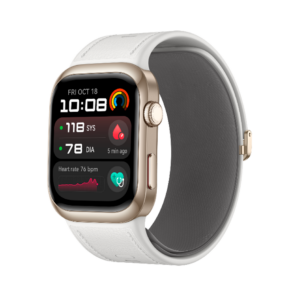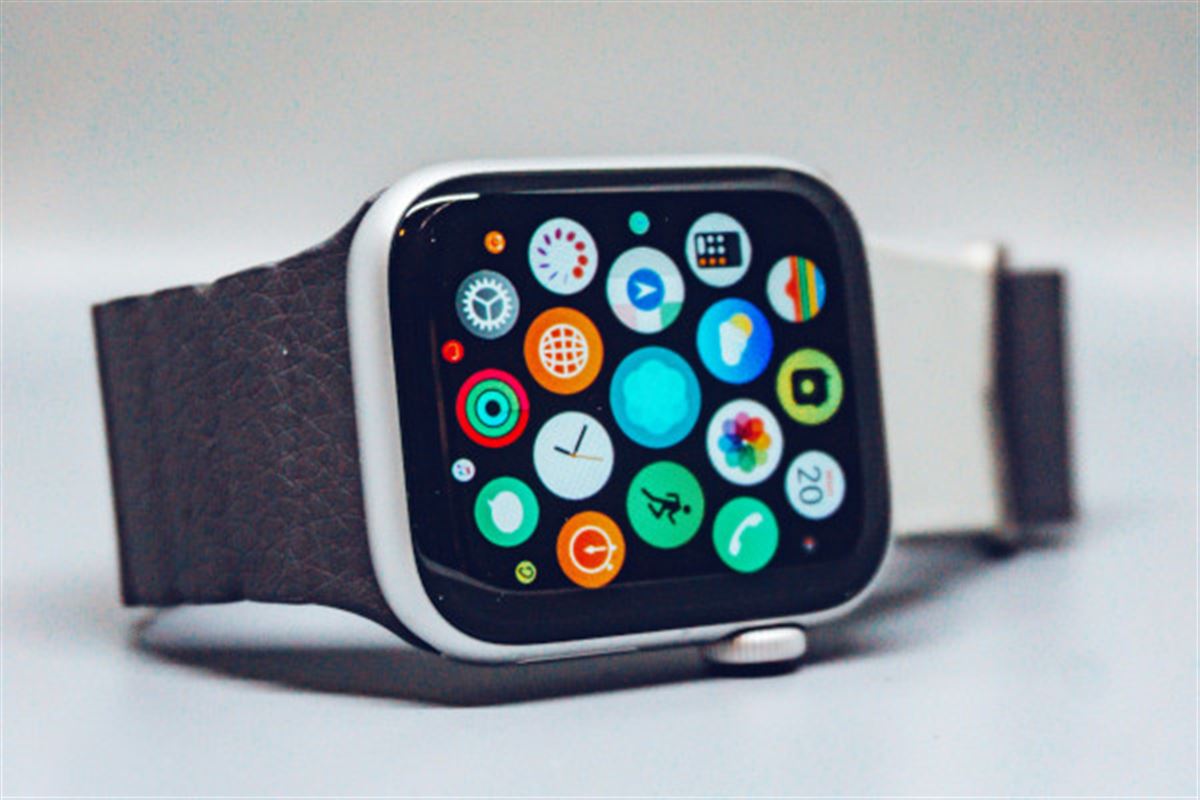
Saviez-vous que les montres connectées d’Apple sont entièrement personnalisables ? Du volet logiciel à la personnalisation matérielle en passant par le cadran Apple Watch, les possibilités sont quasiment infinies : on vous explique tout !
Introduction
L’Apple Watch est bien plus qu’une simple extension de votre iPhone : c’est un accessoire de mode et un assistant personnel ultra-puissant. Et avec l’arrivée de watchOS 13 et des nouveaux modèles comme l’Apple Watch Series 12 ou l’Apple Watch Ultra 4, les possibilités de personnalisation n’ont jamais été aussi riches. Que vous souhaitiez un cadran minimaliste pour vos soirées, une interface surchargée de données pour vos séances de sport, ou simplement accorder votre montre à votre tenue, on vous explique comment configurer votre Apple Watch à votre image.
Changer et modifier le cadran Apple Watch (Watch Face)
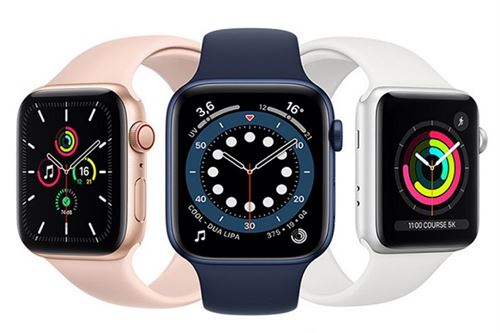
Le cadran est la première chose que vous voyez. La marque Apple propose des dizaines de bases personnalisables (Typographie, Snoopy, Modulaire, Portraits, etc.).
Comment modifier le cadran Apple Watch directement sur la montre
-
Touchez longuement l’écran de votre Apple Watch.
-
Balayez vers la gauche ou la droite pour choisir un cadran existant, ou allez tout à droite et touchez l’icône (+) Nouveau pour en ajouter un.
-
Touchez Modifier sur le cadran choisi.
-
Balayez vers la gauche/droite pour naviguer entre les options (Couleur, Style, Typographie).
-
Tournez la Digital Crown (la molette) pour ajuster chaque élément.
-
Appuyez sur la Digital Crown pour valider.
Créer un cadran unique avec vos propres photos
Le cadran « Photos » (ou « Portraits ») est le plus populaire pour une personnalisation extrême. Plutôt que de le faire sur la montre, passez par votre iPhone pour un rendu parfait :
-
Ouvrez l’application Photos sur votre iPhone.
-
Sélectionnez la photo (ou l’album) de votre choix.
-
Touchez le bouton de partage (le carré avec la flèche).
-
Faites défiler vers le bas et sélectionnez Créer un cadran d’Apple Watch.
-
Choisissez le style (Photos classique ou Kaléidoscope) et ajustez la position de l’heure.
Où trouver et télécharger de nouveaux cadrans Apple Watch ?
Apple ne permet pas (encore) l’installation de cadrans tiers totalement libres via l’App Store, mais de nombreuses applications permettent de contourner cette limite en proposant des modèles pré-configurés et ultra-design.
-
Buddywatch ou Facer : ces applications gratuites agissent comme des catalogues. Vous naviguez parmi des milliers de cadrans créés par la communauté, et d’un simple clic sur « Télécharger », le design (couleurs + complications spécifiques) s’ajoute à votre application Watch.
-
Le partage entre amis : si vous croisez quelqu’un avec un cadran qui vous plaît, il lui suffit de rester appuyé sur l’écran de sa montre et de toucher l’icône de partage pour vous l’envoyer directement par iMessage !
Ajouter des « Complications » : vos infos en un coup d’œil
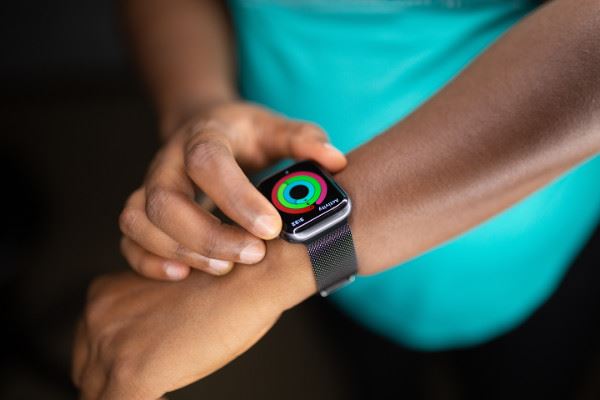
Les « Complications », ce sont ces petits widgets affichés sur votre cadran (météo, rythme cardiaque, raccourci Spotify, anneaux d’activité). Ils sont bien sûr personnalisables et interchangeables.
Comment configurer vos Complications
-
Maintenez le doigt appuyé sur le cadran et touchez Modifier.
-
Balayez vers la gauche jusqu’à l’écran Complications.
-
Touchez la zone que vous souhaitez modifier (elle sera mise en surbrillance).
-
Faites défiler la liste avec la Digital Crown et sélectionnez l’application de votre choix.
Maîtriser la Pile Intelligente (Smart Stack)
Introduite avec watchOS 10 et peaufinée jusqu’à watchOS 13, la Pile Intelligente vous permet de garder un cadran épuré tout en ayant accès à vos widgets en un geste.
-
Pour y accéder : Faites simplement défiler la Digital Crown vers le haut, ou balayez l’écran vers le haut depuis votre cadran.
-
Pour la personnaliser : Appuyez longuement sur n’importe quel widget de la pile. Vous pourrez alors en épingler de nouveaux avec le bouton (+), les réorganiser, ou supprimer ceux qui vous sont inutiles.
Programmer ses cadrans Apple Watch avec les Modes de Concentration
Pourquoi garder le même cadran toute la journée ? Depuis iOS 16 et les versions récentes de watchOS, vous pouvez lier un cadran à un Mode de concentration.
-
Travail : Un cadran « Modulaire » avec votre calendrier, vos rappels et la bourse.
-
Repos : Un cadran « Photos » minimaliste sans aucune notification.
-
Sport : Le cadran « Activité » avec un accès rapide à l’app Exercice et à la musique.
Comment faire : Sur votre iPhone, allez dans Réglages > Concentration. Sélectionnez un mode (ex: Travail), et dans la section « Personnalisation des écrans », choisissez l’Apple Watch pour lui attribuer un cadran spécifique. Dès que le mode s’active sur l’iPhone, la montre change de visage !
Personnaliser le Bouton Action (Gamme Apple Watch Ultra)
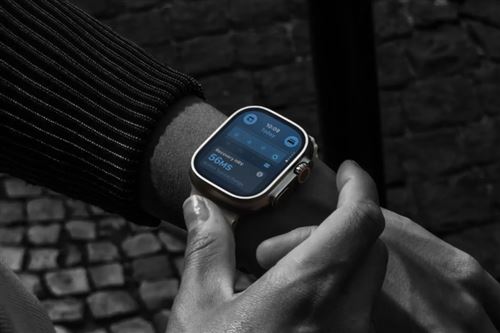
Si vous possédez une Apple Watch Ultra, Ultra 2, Ultra 3 ou la toute dernière née de la gamme, la Ultra 4, vous disposez d’un avantage physique : le Bouton Action orange situé sur le côté gauche.
Il est entièrement programmable pour lancer une action d’une simple pression :
-
Allez dans les Réglages de votre Apple Watch.
-
Sélectionnez Bouton Action.
-
Choisissez l’action souhaitée : Exercice, Chronomètre, Point de repère (Boussole), Raccourci, Lampe de poche, ou Plongée
À partir de 899€
En stock
Acheter sur Fnac.com
L’incontournable : Changer de bracelet
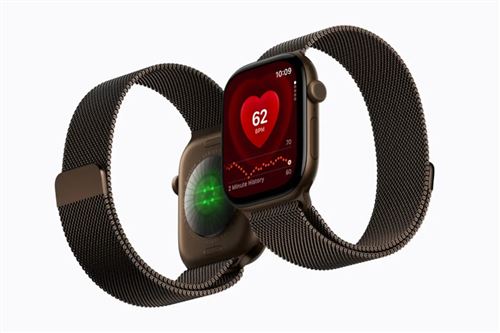
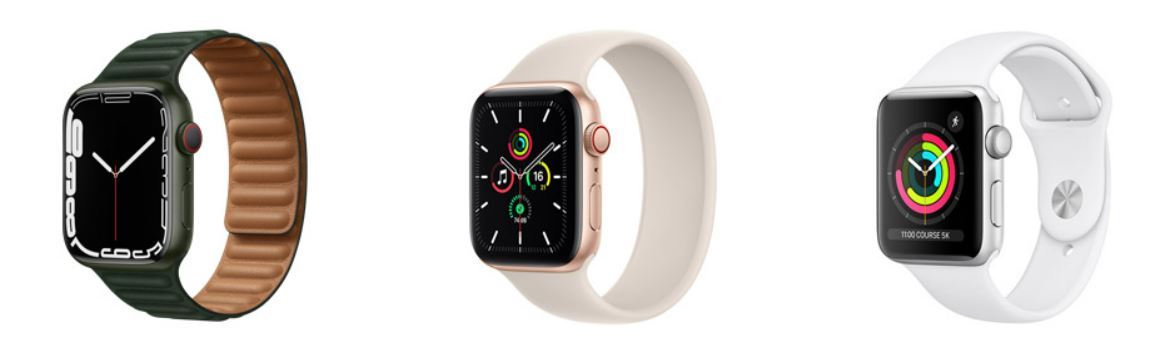
La personnalisation logicielle est primordiale, mais comme pour tout autre modèle de montre plus traditionnel, le style passe aussi par le poignet. Le système de fixation de la marque Apple n’a pas changé depuis la première génération, ce qui garantit une rétrocompatibilité exceptionnelle (attention toutefois aux tailles de boîtiers : 41/42/45/46/49mm).
Pour changer votre bracelet :
-
Retournez votre Apple Watch.
-
Maintenez enfoncé l’un des deux petits boutons pressoirs situés en haut et en bas du boîtier.
-
Faites glisser le bracelet latéralement pour le retirer.
-
Glissez le nouveau bracelet jusqu’à entendre le léger « clic » de verrouillage.
(N’hésitez pas à consulter la sélection de bracelets Apple et compatibles sur Fnac.com pour varier les styles : sport, cuir, acier inoxydable, ou nylon tressé).
À partir de 59,99€
En stock
Acheter sur Fnac.com
Résumé des capacités de personnalisation par modèle d’Apple Watch
| Fonctionnalités | Apple Watch SE (2 & 3) | Apple Watch Series (9 à 12) | Apple Watch Ultra (1 à 4) |
| Modification des cadrans | OUI | OUI | OUI (Cadrans exclusifs : Modular Ultra, Wayfinder) |
| Pile intelligente | OUI | OUI | OUI |
| Clavier AZERTY complet | NON | OUI | OUI |
| Bouton Action personnalisable | NON | NON | OUI |
Avec ces astuces, votre Apple Watch sera non seulement optimisée pour vos besoins quotidiens, mais elle ne ressemblera à aucune autre. N’hésitez pas à expérimenter et à changer de style au gré de vos journées !
Vos questions les plus fréquentes sur la personnalisation de l’Apple Watch
Peut-on mettre un cadran Rolex, Hermès ou Casio sur une Apple Watch ?
Nativement, Apple n’autorise pas les cadrans reproduisant des marques horlogères existantes pour des raisons de droits d’auteur. Toutefois, des applications tierces (comme Clockology) permettent de superposer des interfaces imitant des montres célèbres, bien que cela nécessite de laisser l’application ouverte en permanence à l’écran.
Pourquoi mon cadran Apple Watch ne se met-il pas à jour (Météo, Activité) ?
Si les « complications » de votre cadran affichent des tirets ou des données obsolètes, vérifiez que le Bluetooth et le Wi-Fi sont activés sur votre iPhone. Dans l’application Watch de votre iPhone, allez dans Général > Actualisation en arrière-plan et assurez-vous que l’option est bien cochée pour les applications concernées.
Comment supprimer un cadran sur l’Apple Watch ?
Vous avez accumulé trop de designs ? Balayez l’écran de votre montre vers la gauche ou la droite pour trouver le cadran à effacer. Maintenez le doigt appuyé sur l’écran, puis balayez le cadran vers le haut et touchez l’icône « Supprimer » (la corbeille rouge).
Comment obtenir plus de cadrans sur Apple Watch ?
La méthode la plus directe est de mettre à jour régulièrement le système d’exploitation (watchOS) de votre montre. Apple introduit de nouveaux cadrans exclusifs à chaque grande mise à jour logicielle annuelle. Vous pouvez également enrichir votre collection en acceptant les cadrans partagés par vos contacts via iMessage, ou en utilisant des applications tierces dédiées à la personnalisation pour contourner la sélection de base.
Où télécharger des cadrans pour Apple Watch ?
Bien qu’Apple ne propose pas de boutique officielle (Watch Face Store) dédiée uniquement aux cadrans, vous pouvez passer par l’App Store. Téléchargez des applications comme Facer, Buddywatch ou Watchfacely. Ces plateformes agissent comme d’immenses catalogues communautaires où vous pouvez parcourir des milliers de modèles (couleurs et complications déjà agencées) prêts à être installés en un clic sur votre montre.
Où trouver un fond d’écran cadran Apple Watch gratuit ?
Si vous utilisez le cadran « Photos » ou « Portraits », n’importe quelle image peut devenir votre fond d’écran. Pour trouver des visuels esthétiques, gratuits et parfaitement adaptés au format vertical de la montre, des plateformes comme Pinterest ou Unsplash sont d’excellentes banques d’images. Vous pouvez y chercher des termes comme « Apple Watch wallpaper aesthetic ». Il vous suffit ensuite d’enregistrer l’image sur la pellicule de votre iPhone pour l’appliquer via l’application Watch.

Conseiller Fnac.com