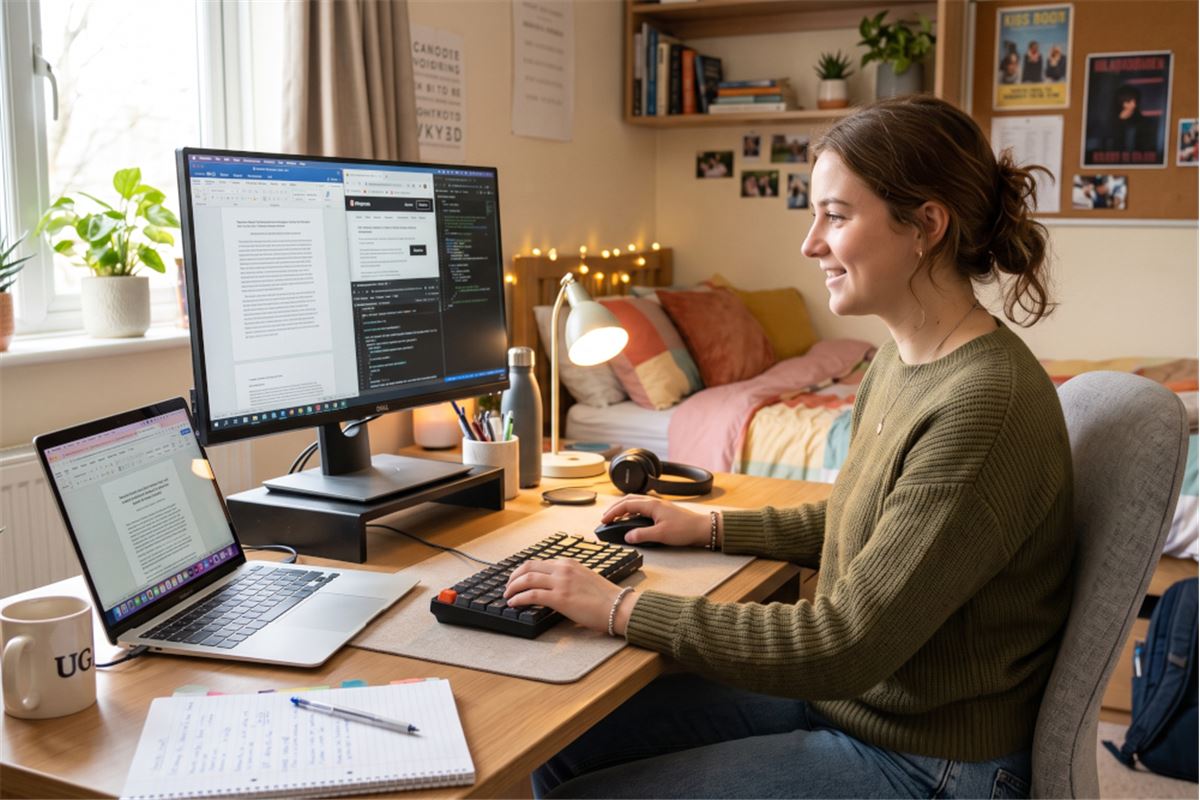
Dans une chambre d’étudiant où chaque centimètre carré compte, l’aménagement de l’espace de travail est crucial pour allier productivité et santé physique. Découvrez comment transformer votre bureau en une station ergonomique parfaite pour réussir vos années d’études sans faire de compromis sur votre confort.
Introduction
En résumé
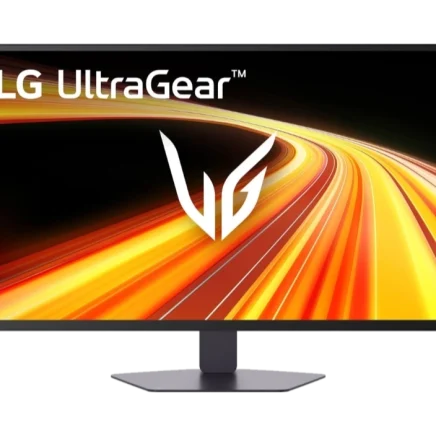
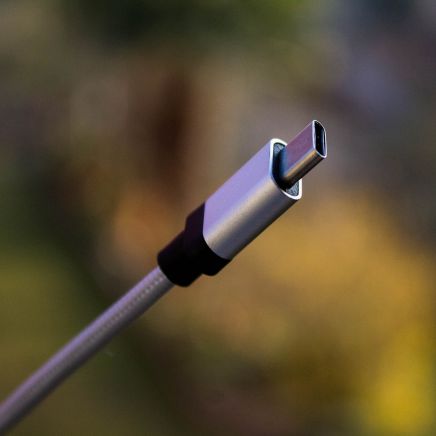
Pour optimiser un bureau étudiant souvent exigu, le moniteur externe idéal en 2026 doit posséder une diagonale compacte de 24 à 27 pouces, une définition minimale de 2560 x 1440 pixels (QHD) et une connectique USB-C Power Delivery. Ce port unique permet de dupliquer l’affichage de votre ordinateur portable tout en le rechargeant simultanément, libérant ainsi de l’espace et simplifiant les branchements quotidiens.
Pourquoi l’ajout d’un moniteur externe est-il indispensable pour la santé de l’étudiant ?
Passer de longues heures à réviser ou à rédiger des mémoires sur un simple écran d’ordinateur portable de 13 ou 14 pouces est la cause première des troubles musculosquelettiques (TMS) chez les jeunes adultes. Lorsque le regard est orienté vers le bas, la flexion naturelle du cou multiplie par quatre la pression exercée sur la colonne cervicale.
Nos tests d’ergonomie et de confort visuel démontrent que l’utilisation prolongée d’un ordinateur portable sans moniteur dédié entraîne une fatigue oculaire précoce et des tensions musculaires généralisées. Un écran PC externe bien positionné permet de relever la ligne de regard de 15° à 20°, plaçant le haut de la dalle parfaitement au niveau des yeux pour une posture neutre et reposante.
À partir de 99,99€
En stock
Acheter sur Fnac.com
À partir de 79,99€
En stock
Acheter sur Fnac.com
À partir de 199,99€
En stock
Acheter sur Fnac.com
Quelles caractéristiques techniques privilégier pour le confort visuel et la durabilité ?
Pour faire bon choix, il ne faut pas s’arrêter au simple design de l’écran. Les composants et les technologies embarquées jouent un rôle crucial :
-
Type de dalle (IPS) : Privilégiez une dalle IPS qui garantit des angles de vision larges de 178°. Cela évite les variations de contraste et les dégradations de couleurs lorsque vous bougez la tête devant votre bureau.
-
Luminosité et traitement de surface : Optez pour un écran traité antireflet mat avec une réflectance minimale. Les bancs d’essai du Labo Fnac préconisent une luminosité minimale de 300 nits (ou ) pour conserver une lisibilité parfaite, même si votre bureau est placé à côté d’une fenêtre en plein soleil.
-
Filtres de protection oculaire : La présence d’une certification matérielle TÜV Rheinland Low Blue Light et d’une technologie Flicker-Free (anti-scintillement) est impérative pour éliminer les maux de tête et la sensation d’œil sec après deux heures de session de travail.
-
Indice de réparabilité et durabilité : D’après les données exclusives du Baromètre SAV Fnac-Darty, les moniteurs PC affichant un indice de réparabilité supérieur ou égal à 8,2/10 garantissent une disponibilité des pièces détachées pendant au moins 7 ans. C’est l’assurance d’un investissement qui couvrira l’intégralité d’un cursus universitaire sans faiblir.
À lire aussi
Comment optimiser le reste de ses périphériques dans un petit espace ?
L’ergonomie d’un bureau d’étudiant ne repose pas uniquement sur le moniteur. L’intégration d’un clavier et d’une souris dédiés permet de reculer l’ordinateur portable et d’ajuster idéalement la distance de vision.
-
Le clavier compact (Format TKL) : En supprimant le pavé numérique inutile pour la majorité des filières, un clavier TKL (Tenkeyless) permet de rapprocher la souris de l’axe central du corps. Vos bras restent alignés à un angle de 90°, évitant les douleurs aux épaules.
-
La souris ergonomique à haute précision : Choisissez une souris sans fil (technologie 2,4 GHz ou basse consommation) offrant une sensibilité réglable d’au moins 1600 DPI. Une sensibilité plus élevée signifie que le curseur se déplace avec de micro-mouvements de la main, limitant ainsi la fatigue du canal carpien.
Tableau comparatif : aménagement ergonomique du bureau étudiant
Ce tableau récapitule les meilleures pratiques recommandées par nos experts pour maximiser votre confort de travail dans une chambre universitaire :
| Aspect de l’installation | À FAIRE (nos recommandations) | À NE PAS FAIRE (Risques posturaux et pannes) |
| Positionnement de l’écran | Placer le haut du moniteur au niveau de vos yeux, à une distance de 50 cm à 70 cm (environ la longueur de votre bras). | Placer l’écran trop bas ou trop près, ce qui force à courber le dos ou à accentuer la convergence oculaire. |
| Gestion des câbles | Utiliser un unique câble USB-C compatible Power Delivery (minimum 65W) pour transférer l’affichage et recharger le PC. | Accumuler les câbles (HDMI + chargeur propriétaire), encombrant un plan de travail déjà restreint. |
| Choix des périphériques | Associer un clavier externe et une souris surélevée pour libérer de l’espace pour vos blocs de notes ou livres. | Continuer à utiliser le trackpad et le clavier natif du PC portable posé à côté de l’écran externe. |
| Alimentation & Connectique | Brancher l’écran sur une prise secteur dotée d’un interrupteur pour couper la consommation résiduelle en veille. | Laisser l’écran sous tension H24, ce qui réduit la durée de vie des cartes d’alimentation internes. |
FAQ : les questions fréquentes des étudiants
Quelle est la différence entre un écran Full HD et un écran QHD pour travailler ?
Un écran Full HD (pixels) sur une diagonale de 27 pouces affiche des pixels visibles qui fatiguent l’œil lors de la lecture de textes texturés. La définition QHD (pixels) apporte une densité de pixels nettement supérieure, ce qui permet d’afficher deux fenêtres de documents côte à côte de manière parfaitement nette et lisible sans plisser les yeux.
Puis-je utiliser un bras articulé pour écran sur un bureau étudiant standard ?
Oui, et c’est même fortement conseillé si votre bureau mesure moins de 60 cm de profondeur. Un bras articulé fixé à la table via une pince étau libère instantanément 30% d’espace de travail en éliminant le pied massif d’origine du moniteur. Assurez-vous simplement que le moniteur choisi est compatible avec la norme de fixation VESA.
Faut-il privilégier un écran plat ou un écran incurvé pour de la bureautique ?
Sur un espace réduit avec un recul inférieur à 60 cm, un écran plat classique de 24 pouces reste le choix le plus pertinent. En revanche, si votre cursus exige d’afficher de multiples fenêtres (code, montage, grands tableurs) sur une dalle de 34 pouces, privilégiez un écran incurvé avec une courbure de 1500R. Les mesures optiques du Labo Fnac démontrent que cette courbure épouse le champ de vision naturel, réduisant de 30% les mouvements de nuque et la fatigue oculaire en fin de journée.
Comment s’assurer de la durée de vie de son écran sur l’ensemble de son cursus ?
Pour garantir que votre investissement tienne de votre première année jusqu’au Master, la fiabilité est clé. Selon les données exclusives issues du Baromètre SAV Fnac-Darty, il est fortement conseillé de se tourner vers des modèles affichant un indice de réparabilité supérieur ou égal à 8/10. Cet indice garantit la disponibilité des pièces détachées sur une très longue durée. Enfin, l’astuce de nos techniciens SAV : pour éviter l’usure prématurée de la carte d’alimentation (panne n°1 constatée en atelier), branchez votre moniteur sur une multiprise à interrupteur et coupez le courant chaque soir plutôt que de laisser l’appareil en veille.

expert High Tech sur Fnac.com