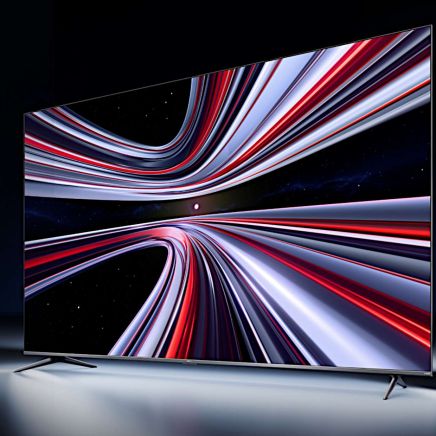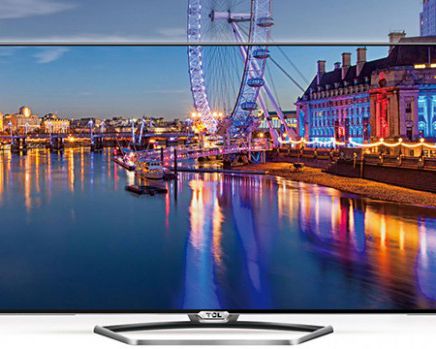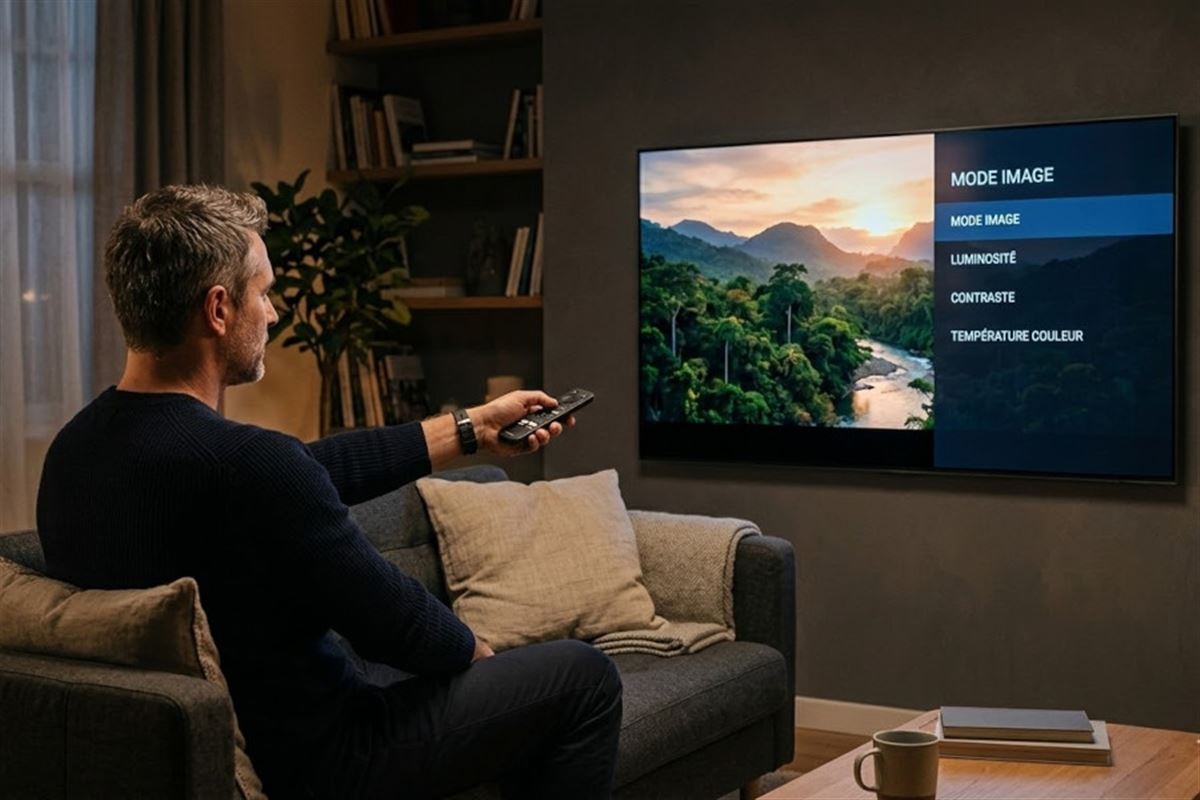
Vous venez d’investir dans un écran flambant neuf, mais l’image vous semble un peu trop agressive, les couleurs artificielles ou les noirs grisâtres ? Pas de panique, c’est tout à fait normal. À la sortie du carton, la grande majorité des écrans sont configurés pour briller dans les rayons très éclairés des magasins, pas pour l’ambiance feutrée de votre salon.
Pour profiter véritablement des capacités de votre nouvel appareil, un bon réglage s’impose. Voici notre guide complet pour apprendre à calibrer votre téléviseur pas à pas.
Pourquoi est-il indispensable de régler l’image de sa TV ?
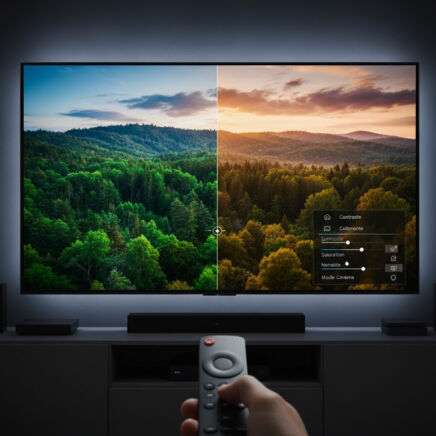
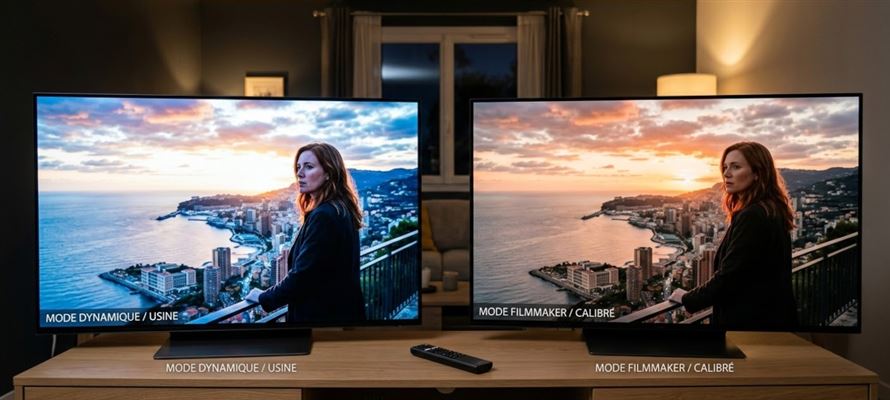
Par défaut, les constructeurs activent souvent un mode « Dynamique » ou « Standard » poussé à l’extrême. L’objectif ? Flatter l’œil avec des couleurs saturées et une luminosité au maximum pour se démarquer en rayon. Si cela attire le regard, c’est en réalité très éloigné de l’image souhaitée par les réalisateurs de films ou les créateurs de jeux vidéo.
Prendre le temps de régler votre téléviseur permet de :
-
Respecter l’œuvre originale (couleurs fidèles, détails visibles dans les ombres).
-
Réduire la fatigue visuelle, particulièrement lors de vos sessions cinéma nocturnes.
-
Prolonger la durée de vie de votre écran (notamment sur les dalles OLED) en baissant la luminosité globale.
-
Réduire votre consommation d’énergie.
Les étapes préalables avant le calibrage
Avant de plonger dans les menus complexes de votre téléviseur ou système Home Cinéma, quelques préparatifs s’imposent :
-
Laissez chauffer l’écran : Allumez votre TV environ 30 minutes avant de commencer les réglages. Les composants ont besoin d’atteindre leur température de fonctionnement optimale pour afficher des couleurs stables.
-
Adaptez l’éclairage de votre pièce : Calibrez votre écran dans les conditions lumineuses où vous avez l’habitude de le regarder (souvent le soir, avec une lumière tamisée).
-
Désactivez les capteurs écologiques et intelligents : Allez dans les paramètres et coupez le capteur de luminosité ambiante ou le mode éco automatique. Ces options modifient l’image en temps réel et ruineront vos efforts de calibrage.
Les 5 réglages essentiels pour optimiser votre écran
Prenez votre télécommande, installez-vous dans votre canapé, et c’est parti.
1. Le mode d’image : la base du calibrage
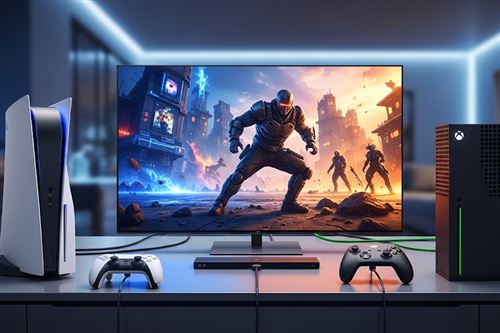
C’est le réglage le plus rapide et le plus radical. Fuyez les modes « Dynamique », « Sport » ou « Vif ». Privilégiez les modes « Cinéma », « Film » ou, si votre TV en est équipée, le « Filmmaker Mode ». Ce dernier désactive automatiquement tous les traitements d’image artificiels pour coller au plus près des standards colorimétriques de l’industrie du cinéma. Si vous êtes joueur, n’oubliez pas d’activer le mode « Jeu » pour réduire le temps de latence (input lag).
2. Le rétroéclairage et la luminosité
Il ne faut pas confondre les deux :
-
Le rétroéclairage
Il gère la puissance lumineuse globale de la dalle. Baissez-le si vous regardez un film dans l’obscurité, augmentez-le en plein jour.
-
La luminosité (Brightness)
Contrairement à ce que son nom indique, elle gère le niveau des noirs. Pour la régler, trouvez une scène de film très sombre (avec des bandes noires en haut et en bas). Baissez la luminosité jusqu’à ce que les bandes soient parfaitement noires, mais sans boucher les détails dans les zones d’ombre de l’image.
3. Le contraste
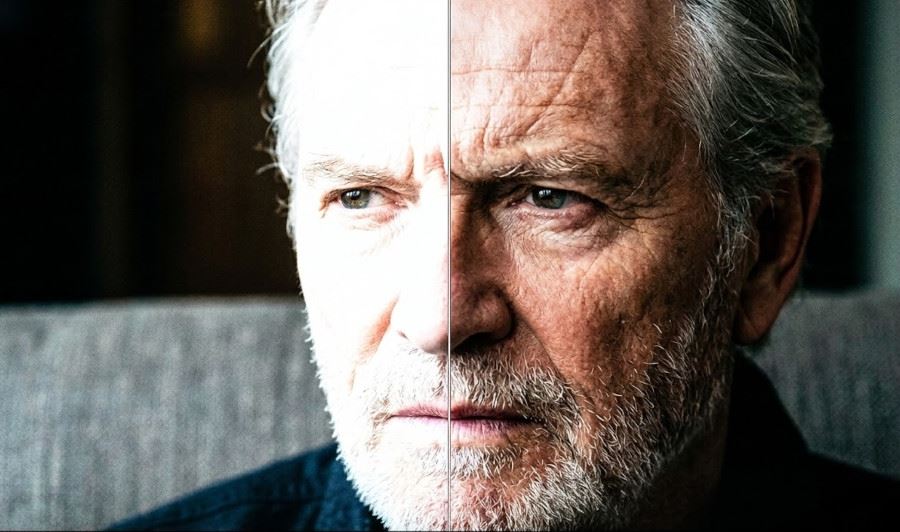
Le contraste gère le niveau des blancs. Un contraste trop élevé va « brûler » les zones claires (un ciel nuageux deviendra une masse blanche unie). Pour le régler de manière optimale, trouvez une image avec des éléments très clairs (un paysage enneigé ou des nuages) et montez le contraste au maximum. Baissez-le ensuite progressivement jusqu’à pouvoir distinguer les détails et les nuances dans le blanc.
4. La couleur et la température
-
Température des couleurs
Les modes standards tirent souvent vers le bleu (couleur froide). Réglez la température sur « Chaud 1 » ou « Chaud 2 » (ou « Warm« ). L’image vous paraîtra un peu jaune ou sépia au début, c’est normal ! Votre œil va s’y habituer en quelques minutes, et vous obtiendrez des tons de peau (carnations) bien plus réalistes et naturels.
-
Saturation (Couleur)
Dans le mode Cinéma, la saturation est généralement bien ajustée d’usine. Si les visages vous semblent trop rouges ou que la pelouse d’un match de foot est vert fluo, baissez légèrement ce curseur.
5. La netteté (Sharpness) et les traitements artificiels
C’est ici que de nombreuses erreurs sont commises.
-
La netteté
Sur un téléviseur 4K moderne, la netteté artificielle doit être réglée à un niveau très bas (souvent entre 0 et 10 sur une échelle de 100). Au-delà, l’image devient granuleuse et des doubles contours (halos blancs) apparaissent autour des personnages.
-
La compensation de mouvement (Motion Flow, TruMotion, Auto Motion Plus)
C’est le fameux effet « série TV » ou « camescope » (Soap Opera Effect). Il fluidifie l’image en ajoutant des images artificielles. C’est excellent pour regarder du sport, mais catastrophique pour un film car cela détruit le rendu cinéma traditionnel tourné à 24 images par seconde. Désactivez cette option ou mettez-la au minimum lors de vos séances de visionnage de films.
Utiliser des outils pour aller plus loin
Si le réglage à l’œil nu ne vous suffit pas, vous pouvez utiliser des mires de calibrage. De nombreuses vidéos sur YouTube (en tapant « TV calibration pattern » en anglais notamment, où il y a plus d’options) proposent des images fixes conçues pour régler le contraste et la luminosité avec précision.
Pour les cinéphiles équipés d’un lecteur Blu-Ray, il existe des disques de calibration dédiés (comme Spears & Munsil). Notez également qu’une bonne transmission du signal vidéo est indispensable : assurez-vous d’utiliser un câble HDMI de bonne qualité, particulièrement si vous souhaitez profiter de la 4K HDR sans coupure.
Enfin, les plus puristes (et les professionnels) utilisent une sonde colorimétrique couplée à un logiciel sur ordinateur pour ajuster l’espace colorimétrique point par point. C’est la seule méthode qui garantit une précision scientifique (Delta E inférieur à 3).
Si la technique vous rebute, rassurez-vous : pour le grand public, passer sa TV en mode « Cinéma » / « Filmmaker » et désactiver la fluidité artificielle fait déjà 90 % du travail d’un bon calibrage !