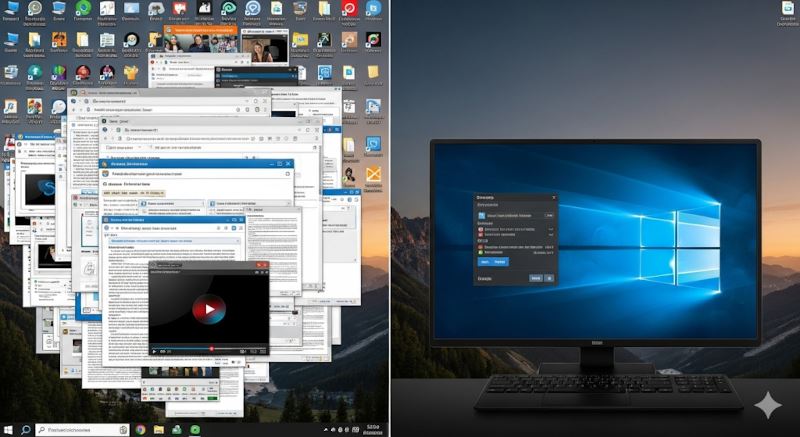
Votre ordinateur, autrefois si vif et réactif, met aujourd’hui une éternité à démarrer ? Les logiciels rament et la moindre tâche se transforme en épreuve de patience ? Pas de panique ! Avant de penser à le remplacer, sachez qu’il existe des solutions simples et efficaces pour lui offrir une seconde jeunesse.
Suivez le guide pas à pas avec 10 astuces pour booster les performances de votre PC.
1. Faites le grand ménage sur votre disque dur
Avec le temps, votre disque dur accumule une quantité impressionnante de fichiers inutiles : fichiers temporaires, anciens téléchargements, doublons… Ce désordre numérique peut sérieusement ralentir votre système.
Comment faire ?
-
Utilisez l’outil de nettoyage de disque de Windows : Tapez « Nettoyage de disque » dans la barre de recherche Windows, sélectionnez le lecteur à nettoyer (généralement C:) et cochez les éléments à supprimer. C’est un excellent point de départ.
-
Pensez aux logiciels spécialisés : Pour un nettoyage plus en profondeur, des logiciels comme CCleaner sont très efficaces pour effacer les fichiers temporaires, l’historique de navigation et autres données inutiles en quelques clics. Vous trouverez une sélection de logiciels utilitaires sur Fnac.com.
2. Désinstallez les logiciels que vous n’utilisez plus
Nous avons tous tendance à installer des logiciels « pour voir » et à les oublier ensuite. Ces programmes occupent de l’espace disque et peuvent même tourner en arrière-plan, consommant de précieuses ressources.
Comment faire ?
-
Allez dans Paramètres > Applications > Applications et fonctionnalités.
-
Parcourez la liste et désinstallez tous les programmes que vous ne reconnaissez pas ou que vous n’utilisez plus. Soyez sans pitié !
3. Maîtrisez les programmes qui se lancent au démarrage
De nombreux logiciels se lancent automatiquement au démarrage de Windows, ce qui allonge considérablement le temps de chargement. La plupart n’ont pas besoin d’être actifs en permanence.
Comment faire ?
-
Faites un clic droit sur la barre des tâches et sélectionnez « Gestionnaire des tâches ».
-
Allez dans l’onglet « Démarrage ».
-
Vous y verrez la liste des programmes qui se lancent avec Windows et leur impact sur le démarrage. Désactivez ceux qui ne sont pas essentiels (en les sélectionnant et en cliquant sur « Désactiver »).
4. Mettez à jour Windows et vos pilotes
Les mises à jour de Windows et des pilotes de vos composants (carte graphique, carte mère…) ne servent pas qu’à combler des failles de sécurité. Elles apportent aussi des améliorations de performances et de stabilité.
Comment faire ?
-
Pour Windows : Allez dans Paramètres > Mise à jour et sécurité > Windows Update et lancez une recherche de mises à jour.
-
Pour les pilotes : Vous pouvez le faire manuellement via le « Gestionnaire de périphériques » ou utiliser des logiciels spécialisés qui scannent votre configuration et vous proposent les derniers pilotes disponibles.
Pour aller plus loin, découvrez toutes les nouveautés de Windows 11 dans notre article dédié.
5. Traquez les virus et les logiciels malveillants
Un ralentissement soudain et inexpliqué de votre PC peut être le signe d’une infection par un virus ou un logiciel malveillant. Une analyse complète s’impose.
Comment faire ?
-
Assurez-vous que votre antivirus est à jour et lancez une analyse complète du système.
-
N’hésitez pas à utiliser un logiciel anti-malware en complément, comme Malwarebytes, pour une seconde opinion.
-
Besoin d’une protection efficace ? Découvrez notre sélection des meilleurs antivirus sur Fnac.com.
6. Allégez l’apparence de Windows pour plus de performance
Les effets visuels de Windows, comme les animations et les effets de transparence, sont agréables à l’œil mais peuvent consommer des ressources, surtout sur les configurations les plus modestes.
Comment faire ?
-
Tapez « Afficher les paramètres système avancés » dans la barre de recherche.
-
Dans l’onglet « Paramètres système avancés », cliquez sur « Paramètres » dans la section « Performances ».
-
Choisissez l’option « Ajuster afin d’obtenir les meilleures performances ».
7. Donnez un coup de boost avec plus de mémoire vive (RAM)
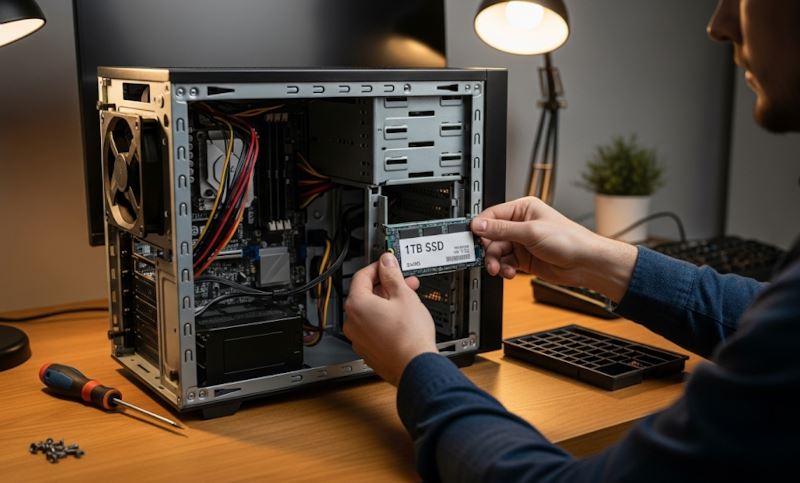
Si vous utilisez souvent plusieurs logiciels gourmands en même temps (navigateur avec de nombreux onglets, logiciel de retouche photo, etc.), votre PC peut manquer de mémoire vive (RAM). Ajouter une barrette de RAM est l’une des améliorations matérielles les plus simples et efficaces.
Comment faire ?
-
Identifiez le type de RAM compatible avec votre carte mère.
-
L’ajout est souvent très simple, surtout sur un PC de bureau.
-
Retrouvez un large choix de barrettes de mémoire RAM sur Fnac.com.
8. Passez à la vitesse supérieure avec un SSD
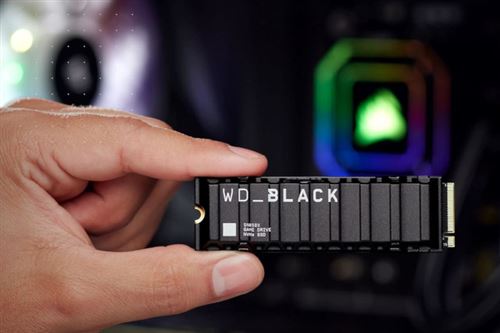
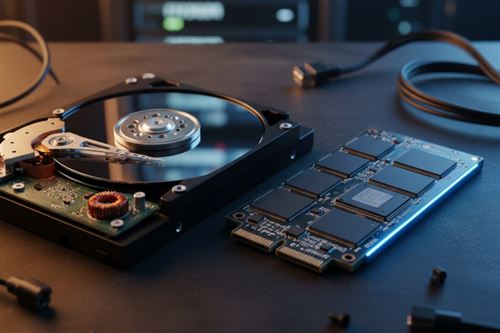
C’est sans doute l’amélioration qui aura le plus d’impact sur la réactivité de votre ordinateur. Remplacer votre vieux disque dur mécanique par un SSD (Solid State Drive) va métamorphoser votre expérience : démarrage en quelques secondes, lancements de logiciels quasi instantanés…
Comment faire ?
-
Il s’agit de cloner votre système d’exploitation sur le SSD ou de procéder à une nouvelle installation.
-
Pour vous aider, nous vous expliquons comment choisir le bon SSD pour votre PC.
-
Prêt à sauter le pas ? Découvrez tous nos SSD internes sur Fnac.com.
À lire aussi
9. Dépoussiérez votre ordinateur
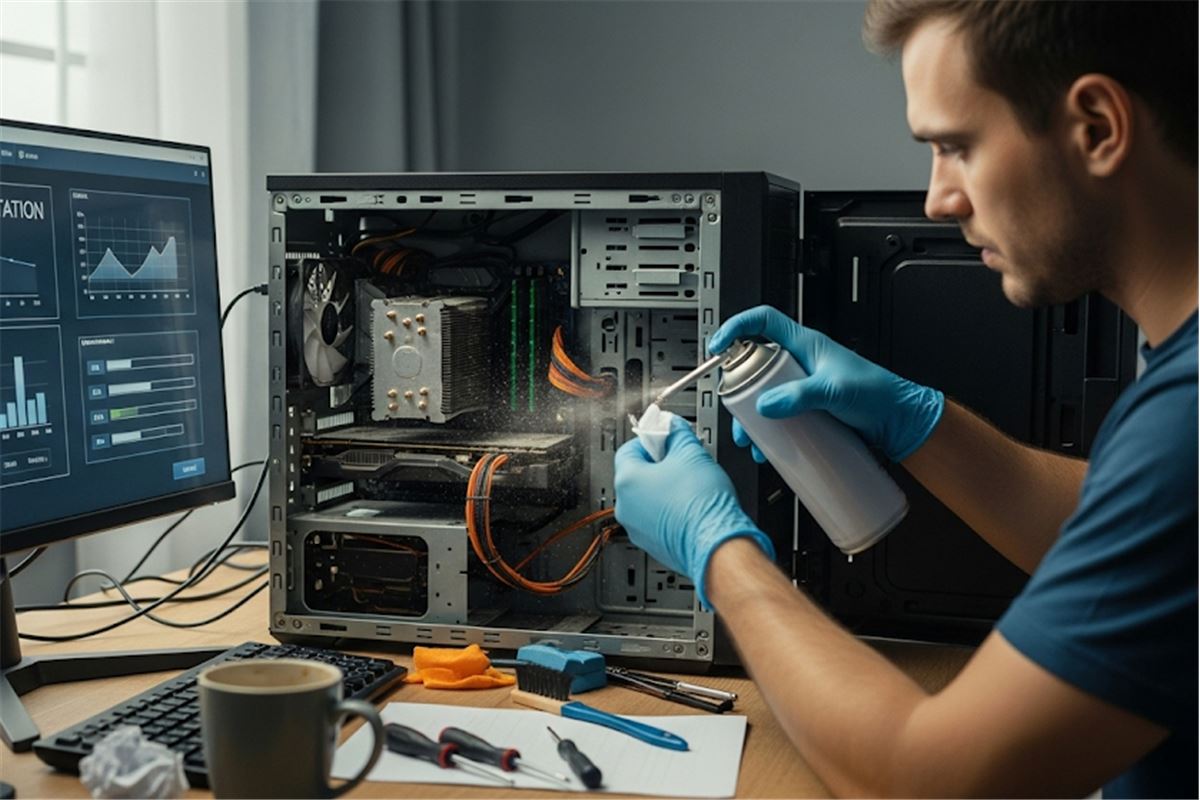
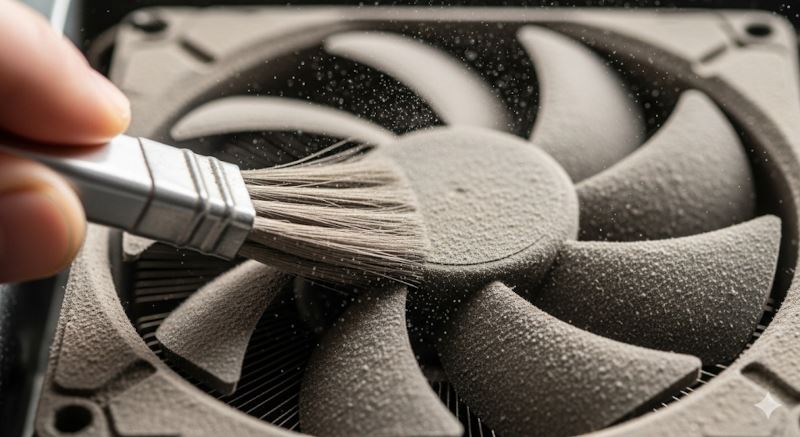
La poussière est l’ennemie de votre PC. Elle s’accumule sur les composants et les ventilateurs, provoquant une surchauffe qui oblige le système à brider ses performances pour se protéger.
Comment faire ?
-
Éteignez et débranchez votre ordinateur.
-
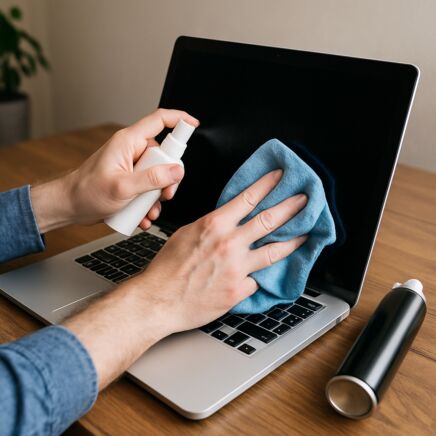
Ouvrez le boîtier (pour une tour) ou utilisez une bombe à air sec sur les grilles d’aération (pour un portable).
-
Nettoyez délicatement les ventilateurs et les radiateurs.
-
Équipez-vous avec nos kits de nettoyage pour matériel informatique.
10. La solution radicale : réinitialiser Windows
Si malgré tous vos efforts, votre PC reste désespérément lent, une réinitialisation de Windows peut être la solution. Cela remettra votre système à neuf, comme au premier jour.
Comment faire ?
-
Important : Pensez à sauvegarder tous vos fichiers personnels sur un disque dur externe avant de commencer !
-
Allez dans Paramètres > Mise à jour et sécurité > Récupération.
-
Cliquez sur « Commencer » sous « Réinitialiser ce PC » et suivez les instructions. Vous aurez le choix de conserver ou non vos fichiers personnels.
Avec ces quelques gestes, votre ordinateur devrait retrouver une bonne partie de sa vélocité. Si les lenteurs persistent, il est peut-être temps d’envisager un renouvellement. N’hésitez pas à consulter nos guides d’achat et nos sélections des meilleurs PC portables et PC de bureau sur Fnac.com.