En test fermé dans plusieurs pays depuis plusieurs mois, l’outil de transfert de playlists d’Apple Music est finalement déployé partout dans le monde.
Avec la sortie d’iOS 26 et de tous les systèmes d’exploitation d’Apple, le service de streaming musical Apple Music s’est aussi refait une beauté, accueillant de nouvelles fonctionnalités (comme l’aide à la prononciation des paroles). Parmi elles, on trouve aussi un outil bien pratique si vous souhaitez faire des infidélités à Spotify ou à Deezer.
Transférer ses playlists facilement vers Apple Music
Nous vous parlions au printemps dernier d’un nouvel outil permettant de faciliter la transition d’une plateforme de streaming vers une autre. L’idée est de récupérer ses titres favoris, ses playlists et ses artistes sur la nouvelle plateforme afin de ne pas avoir à tout reprendre de zéro. De nombreux services tiers existent déjà pour vous aider dans la transition, mais Apple Music fait un choix similaire à Qobuz, qui intègre un outil consacré au transfert de playlists.
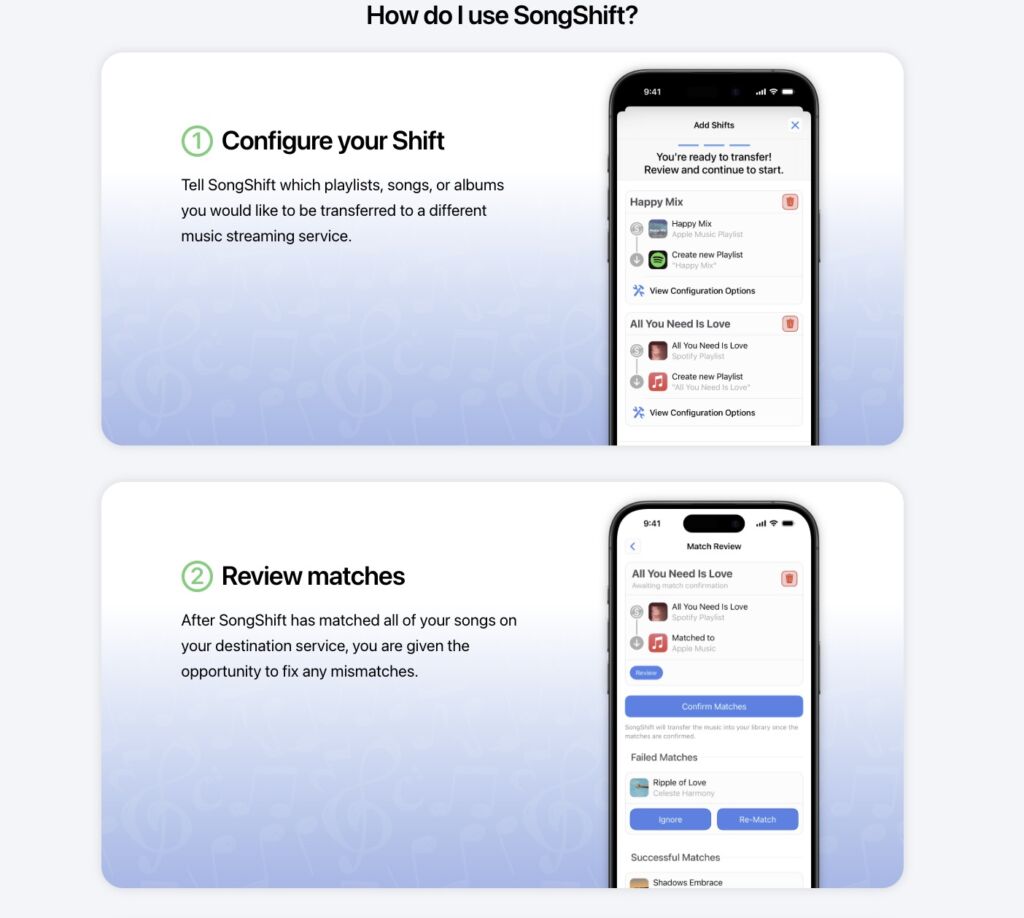
Animé par SongShift, l’outil va tout simplement chercher les morceaux des playlists sélectionnées au sein du catalogue de votre nouveau service de streaming – ici, Apple Music donc. Un processus relativement rapide et simple, qui permet de garder un œil sur les morceaux retrouvés… et sur ceux qui ne le sont pas.
Il peut en effet arriver que l’outil ne parvienne pas à mettre le doigt sur quelques titres. Cela peut être dû à une nomenclature différente, ou tout simplement à son absence sur telle ou telle plateforme. En cas de doute, l’outil vous permet de passer en revue les titres qui pourraient poser problème et d’aller sélectionner manuellement des alternatives, si elles existent.
Comment fonctionne l’outil de migration d’Apple Music ?
Pour utiliser l’outil de migration de playlists, il est nécessaire d’avoir un abonnement Apple Music actif (10,99 € par mois – 7,69 € si vous êtes abonné·e à Canal+). Ensuite, voici comment s’y prendre en fonction de votre appareil de prédilection.
- Accédez aux réglages Musique.
- Sur un iPhone ou un iPad, accédez à Réglages > Apps > Musique.
- Sur un appareil Android, ouvrez l’app Apple Music, touchez le bouton Plus, puis touchez Réglages.
- Touchez « Transfer Music from Other Music Services » (Transférer des morceaux depuis d’autres services de musique).
- Sélectionnez le service dans la liste des services de musique pris en charge. Ensuite, connectez-vous au service de musique.
- Sélectionnez ce que vous souhaitez transférer.
- Touchez « Ajouter à la bibliothèque ».
- Attendez qu’Apple Music trouve des correspondances pour vos morceaux dans le catalogue Apple Music. Une fois ce processus terminé, l’un des messages suivants s’affiche :
- « Transfert terminé » : Apple Music a trouvé des correspondances pour vos morceaux dans le catalogue Apple Music et les a ajoutées à votre bibliothèque.
- « Some Music Needs Review » (Certains morceaux doivent être vérifiés) : Apple Music n’a pas trouvé de correspondance exacte, mais a trouvé des versions similaires du morceau. Touchez « Review Now » (Vérifier maintenant), sélectionnez une autre version, puis touchez « Enregistrer » pour ajouter le morceau à votre bibliothèque.
La démarche peut également être effectuée depuis un navigateur, sur ordinateur, en se rendant à l’adresse music.apple.com/fr.
- Cliquez sur « Se connecter » et connectez-vous au compte Apple que vous utilisez pour Apple Music.
- Cliquez sur votre photo ou votre monogramme dans l’angle supérieur droit, puis sélectionnez « Transfer Music » (Transférer des morceaux).
- Sélectionnez ce que vous souhaitez transférer.
- Cliquez sur « Ajouter à la bibliothèque ».
- Attendez qu’Apple Music trouve des correspondances pour vos morceaux dans le catalogue Apple Music. Une fois ce processus terminé, l’un des messages suivants s’affiche en bas de la barre latérale :
- « Transfert terminé » : Apple Music a trouvé des correspondances pour vos morceaux dans le catalogue Apple Music et les a ajoutées à votre bibliothèque.
- « Some Music Needs Review » (Certains morceaux doivent être vérifiés) : Apple Music n’a pas trouvé de correspondance exacte, mais a trouvé des versions similaires du morceau. Cliquez sur « Review Now » (Vérifier maintenant), sélectionnez une autre version, puis choisissez « Enregistrer » pour ajouter le morceau à votre bibliothèque.