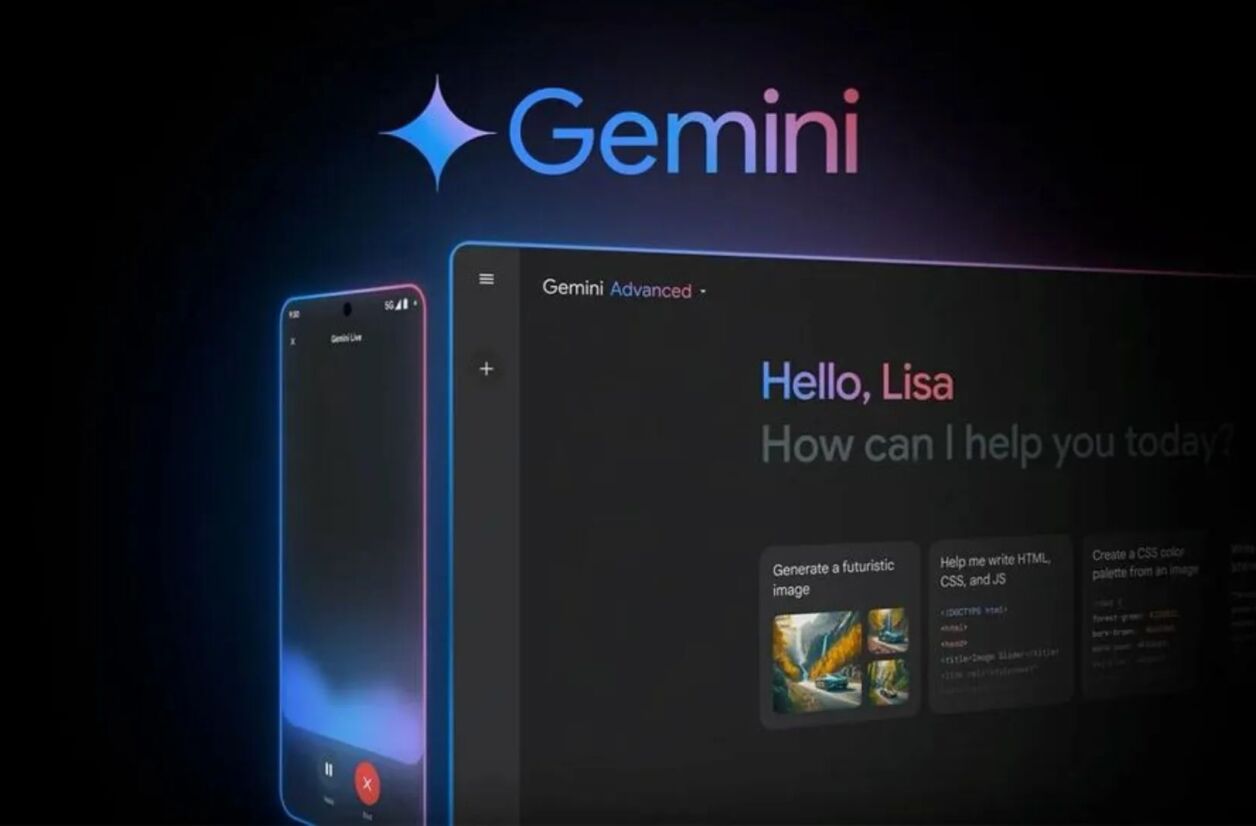
Depuis le lundi 7 juillet, une discrète mise à jour des conditions d’utilisation de Gemini lui donne le droit d’accéder à des applis tierces, comme WhatsApp.
L’information, révélée par Tuta, a fait bondir les avocats de la protection des données personnelles, et plus encore les plus réfractaires au développement de l’intelligence artificielle. Hier, lundi 7 juillet, Google a discrètement autorisé son IA Gemini à s’infiltrer dans certaines applications tierces installées sur votre téléphone Android, comme WhatsApp.
Pourquoi Google Gemini veut-il accéder à nos données ?
De la même manière que Microsoft souhaite intégrer son IA Copilot dans tous les aspects de Windows, Google insinue Gemini dans tous les pores de son système d’exploitation Android. À compter d’hier, l’intelligence artificielle de Google est notamment en mesure d’accéder à WhatsApp afin d’envoyer des message et passer des appels sur simple commande vocale, sans que vous ayez besoin d’ouvrir l’application. Une commodité qui se paie au prix d’un accès inconditionnel de l’IA à des données privées, dont la destination échappe à tout contrôle.
Spotify hier, WhatsApp aujourd’hui, ainsi que l’application Téléphone et Google Messages… et le géant du Web ne s’arrêtera pas là. L’objectif est clair : permettre à Gemini de piloter votre smartphone et d’agir au sein de toutes les applications qui y sont installées. C’est le fameux web « agentique » dont les grands de la tech nous parlent depuis des mois maintenant.
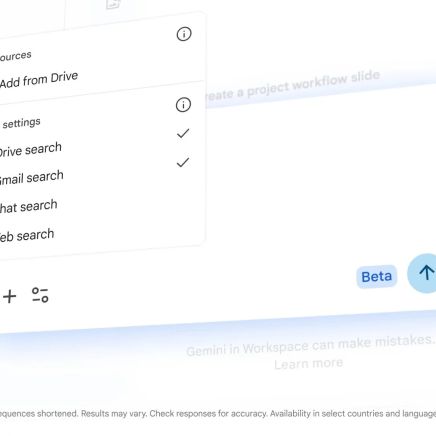
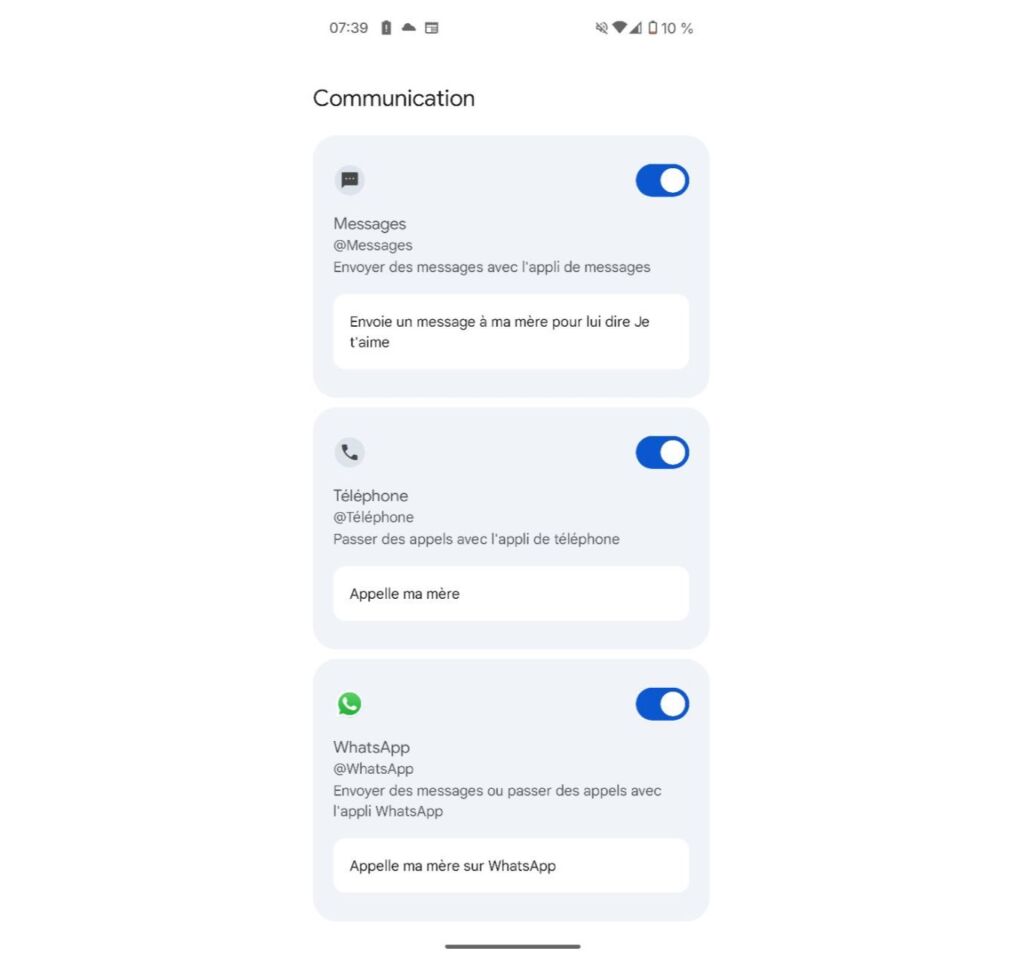
Le plus gros problème dans cette affaire n’est pas tant que Google déploie cette fonctionnalité. C’est qu’elle est activée par défaut si vous aviez au préalable déjà accordé l’accès de Gemini à d’autres applications (par exemple Google Workspace, comprenant Docs et Sheets). L’auteur de ces lignes a pu le confirmer en se rendant dans les réglages de son compte Gemini : l’accès à WhatsApp était coché.
Comment faire pour empêcher Gemini d’accéder aux applications tierces ?
Dans le mail envoyé à des utilisateurs et des utilisatrices aux États-Unis, Google précise que « si vous avez désactivé cette fonctionnalité, elle restera désactivée ». Comprendre : si vous ne l’aviez pas désactivée, alors Gemini s’accorde le droit d’accéder à vos applications sans demander son reste.
Pour en avoir le cœur net, saisissez-vous de votre smartphone Android et rendez-vous à cette adresse après vous être connecté à votre compte Google. D’ici, vous aurez une vue d’ensemble sur toutes les applications auxquelles Gemini peut se greffer afin d’agir à leur place. Il vous suffit de décocher la ou les applications pour révoquer l’accès.
Pour aller plus loin, vous pouvez également désactiver totalement Gemini sur votre téléphone. Pour ce faire, rendez-vous dans les paramètres du mobile, puis cherchez « Applications ». Faites défiler jusqu’à trouver « Gemini », puis sélectionnez « Désactiver ». Notez qu’il est également possible de désinstaller totalement Gemini de votre téléphone, mais cela requiert des compétences avancées qu’on ne détaillera pas ici. Par ailleurs, il est fort probable que chaque nouvelle mise à jour Android en profite pour réinstaller Gemini sur votre terminal.