D’ici quelques jours, c’en sera officiellement terminé de Windows 10. La date est connue depuis longtemps : le 14 octobre prochain, cette version sera officiellement considérée comme obsolète.
Mais, comme on vous le rapportait la semaine dernière, l’Union européenne est parvenue à arracher une année de support supplémentaire pour ses ressortissants. Pour nous, Windows 10 sera finalement mis au rebut le 13 octobre 2026. Une année de rab qui soulage, mais qui demande malgré tout une petite démarche, ou a minima une vérification de votre part sur votre ordinateur pour vous assurer que tout est en ordre.
Comment profiter des mises à jour Windows 10 pendant un an supplémentaire ?
Microsoft est très clair : le support de Windows 10 s’arrête le 14 octobre 2025. Cependant, les personnes qui souhaitent absolument rester sur cette version devront s’inscrire au programme ESU (Extended Security Updates). Un programme payant, dans la plupart des pays du globe, qui sera finalement gratuit pour les personnes résidant dans l’espace économique européen.
Mais, pour s’assurer que tout fonctionne correctement et que vous aurez bien droit à ces mises à jour de sécurité, il faut d’abord vérifier que vous êtes bien inscrit·es au programme ESU. Normalement, la procédure est censée être automatisée, mais mieux vaut s’en assurer soi-même.
Le site IT-Connect a concocté un guide complet permettant de faire les vérifications nécessaires. Voici ce qu’il faut retenir.
- Ouvrez les paramètres de votre PC Windows 10.
- Cliquez sur Mises à jour et sécurité, puis Windows Update.
- Un message doit vous indiquer que « La prise en charge de Windows 10 se termine en octobre 2025 ». Dessous, un bouton bleu devrait indiquer « S’inscrire maintenant ». Cliquez dessus.
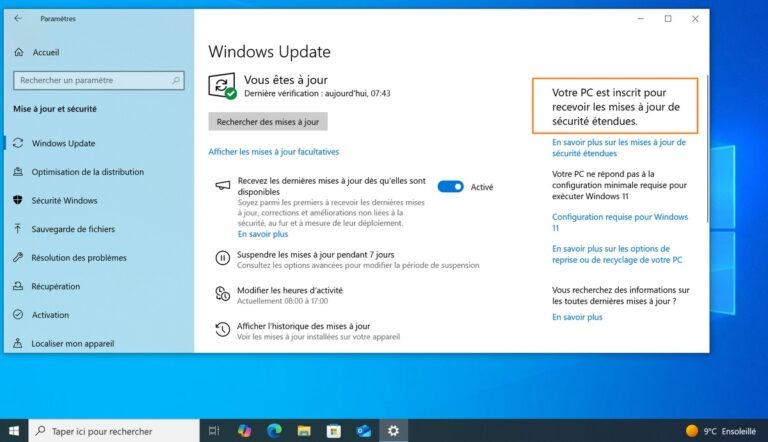
- Suivez la procédure d’inscription. Une fois terminée, la page Windows Update devrait indiquer « Votre PC est inscrit pour recevoir les mises à jour de sécurité étendues ».
Que faire en cas de problème ?
Notez que le processus décrit plus haut concerne les machines qui utilisent un compte Microsoft rattaché à leur session Windows. Pour l’écrasante majorité des personnes, c’est le cas. Mais il se peut que votre machine ait été configurée avec un compte local (ce qui n’est plus possible avec Windows 11). Le cas échéant, la procédure est un peu différente.
A priori, l’utilitaire d’inscription aux mises à jour étendues devrait simplement vous demander, en plus des autres étapes, de vous connecter à un compte Microsoft (ou d’en créer un).
Si toutefois le message d’inscription au programme ESU ne fonctionnait pas, peut-être votre ordinateur n’est-il pas à jour. Lancez une recherche de mises à jour depuis le menu Windows Update pour vous en assurer. Normalement, vous devriez être sous Windows 10 22H2, et la dernière version en date doit être installée (KB5062649).
D’autres méthodes plus techniques sont aussi détaillées dans l’article et la vidéo d’IT-Connect dans l’éventualité où celles-ci ne fonctionnent pas. Nous vous conseillons d’être très attentifs aux différentes étapes pour éviter tout dysfonctionnement de votre ordinateur.